

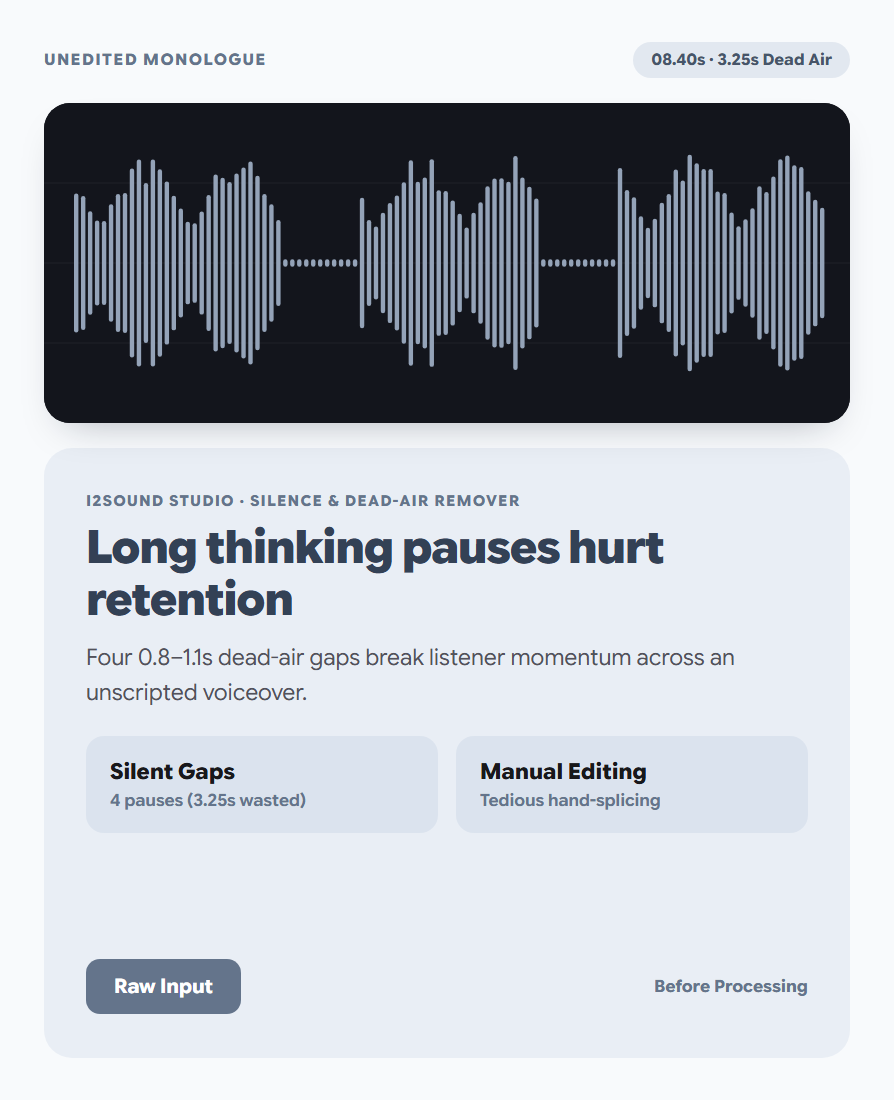
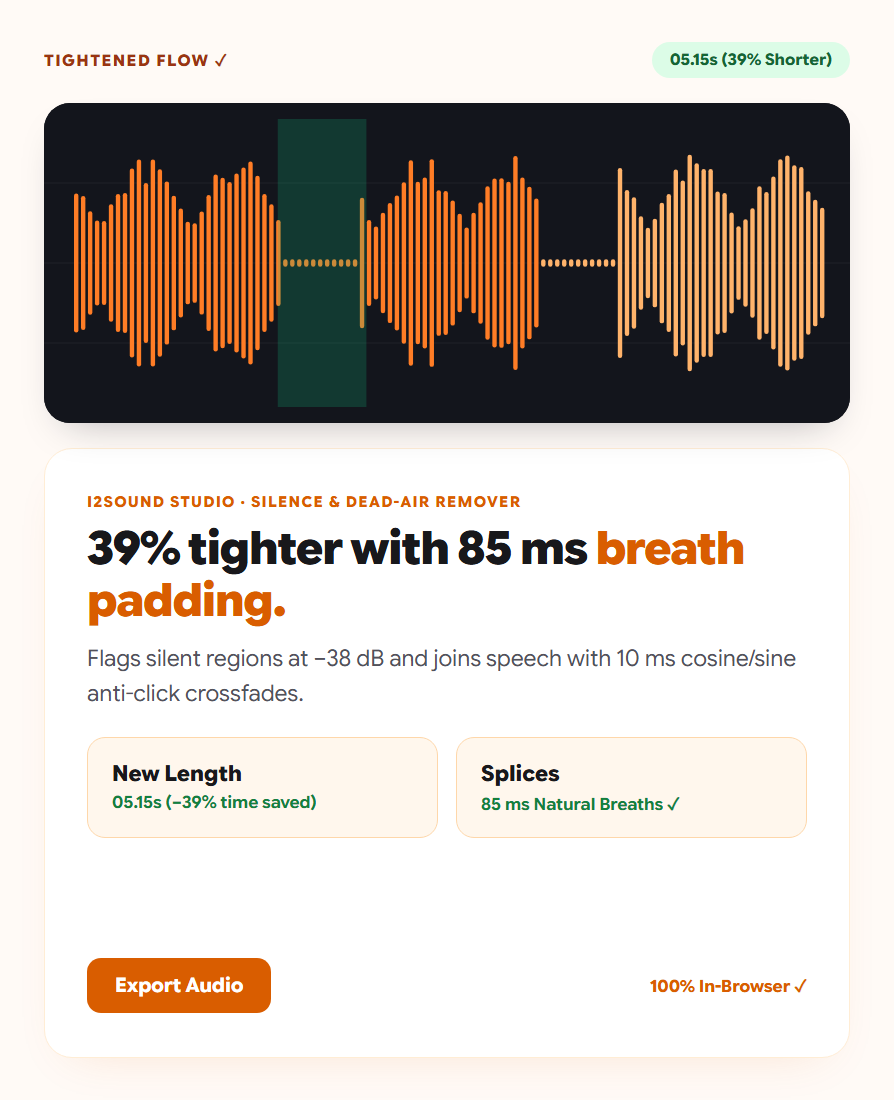

Ouvrez Silence & Dead-Air Remover dès que vous avez besoin de résultats rapides et précis directement dans votre navigateur, sans télécharger de fichiers privés. Les longues pauses, les hésitations et les silences nuisent à la rétention des auditeurs. Le suppresseur de silence analyse votre enregistrement par fenêtres de 20 ms, met en évidence chaque silence en rouge sur la forme d'onde Retina, affiche le temps gagné et coupe la parole proprement.
Ouvrez votre fichier audio ou vidéo localement
Cliquez sur Choisir un audio ou une vidéo dans Silence & Dead-Air Remover (ou glissez-déposez vos podcasts, interviews, voix off et enregistrements de conférences) pour générer une forme d'onde Retina interactive directement dans la mémoire de votre navigateur — ou cliquez sur Essayer la démo studio pour tester immédiatement.
Appuyez sur Spacebar pour lancer la lecture et utilisez les onglets Forme d'onde / Spectrogramme / FFT en direct ou le zoom de la molette de la souris (jusqu'à 40×) pour inspecter les transitoires et le bruit de fond.
Conseil studio : Gardez 60–100 ms de respiration pour que les conversations restent naturelles et détendues plutôt que robotiques.
Réglez le seuil pour une voix off dynamique (−34 dB) & écoutez en direct
Ajustez le Seuil de voix off (−34 dB) et Lire le résultat nettoyé en direct avec le Seuil de silence dans le panneau de contrôle. Maintenez Shift tout en faisant glisser un bouton rotatif pour plus de précision, ou double-cliquez sur n'importe quelle commande pour revenir à sa valeur par défaut.
Appuyez sur B sur votre clavier (ou cliquez sur l'interrupteur FX Actif (A/B)) pendant la lecture pour basculer sans clics en 15 ms entre votre signal original et le signal traité.
Dynamisez les monologues improvisés
Supprimez les pauses de réflexion tout en préservant la cadence naturelle des phrases.
Rythme dynamique pour YouTube & TikTok
Utilisez le préréglage de coupe rapide (seuil de 200 ms, respiration de 40 ms) pour une narration à haute rétention.
Supprimez les blancs lors des présentations et diaporamas
Coupez automatiquement les silences de plusieurs secondes dans des enregistrements de cours de 90 minutes.
Vérifiez les niveaux et exportez proprement
Vérifiez la marge sur le vumètre stéréo pour que les crêtes restent en dessous de 0,0 dBFS. Sélectionnez votre format cible — comme MP3 · 320 kbps, WAV · 24-bit Studio, ou FLAC · 16-bit Lossless — et cliquez sur Exporter l'audio.
Besoin d'un mastering multi-étapes ou de gérer des pistes séparées ensuite ? Cliquez sur Continuer dans (ou Pro Studio dans la barre de module supérieure) pour envoyer votre audio traité directement vers l'outil suivant sans ré-upload.
Verified Studio Recipe — Silence & Dead-Air Remover
Input Support : Podcasts, Interviews, Voiceovers, & Lecture Recordings
Key Controls  : Snappy Jump-Cut Voiceover (−34 dB)  |  Play Tightened Output Live  |  Silence Threshold  |  Minimum Pause Length  |  Keep Breath Padding
Before -> Now : 08.40s · 3.25s Dead Air  -->  05.15s (39% Shorter)
Output Export : Tightened Click-Free MP3, WAV, or Lossless FLAC (100% Client-Side Browser DSP)Questions fréquentes
Puis-je écouter le résultat compressé avant l'exportation ?
Oui ! Activez le mode d'affichage de scène pour voir le résultat nettoyé (ou cliquez sur le préréglage Lire le résultat nettoyé en direct) pour écouter l'audio coupé directement sur la scène.
Quel seuil de silence en dB est le plus adapté à la plupart des enregistrements ?
−38 dB à −35 dB capture proprement les pauses dans une pièce calme avec des micros standards ; augmentez vers −28 dB si votre environnement est un peu bruyant.
Pourquoi ne pas régler la durée minimale de pause trop bas ?
Régler la pause minimale en dessous de 150 ms peut couper les consonnes naturelles entre les mots ; 250–350 ms supprime les vraies hésitations tout en gardant un débit naturel.
Essayez l'outil de suppression des silences dans votre navigateur
Identifiez les silences par fenêtres de 20 ms, conservez l'espacement naturel des respirations et effectuez des coupes sans clics.


