

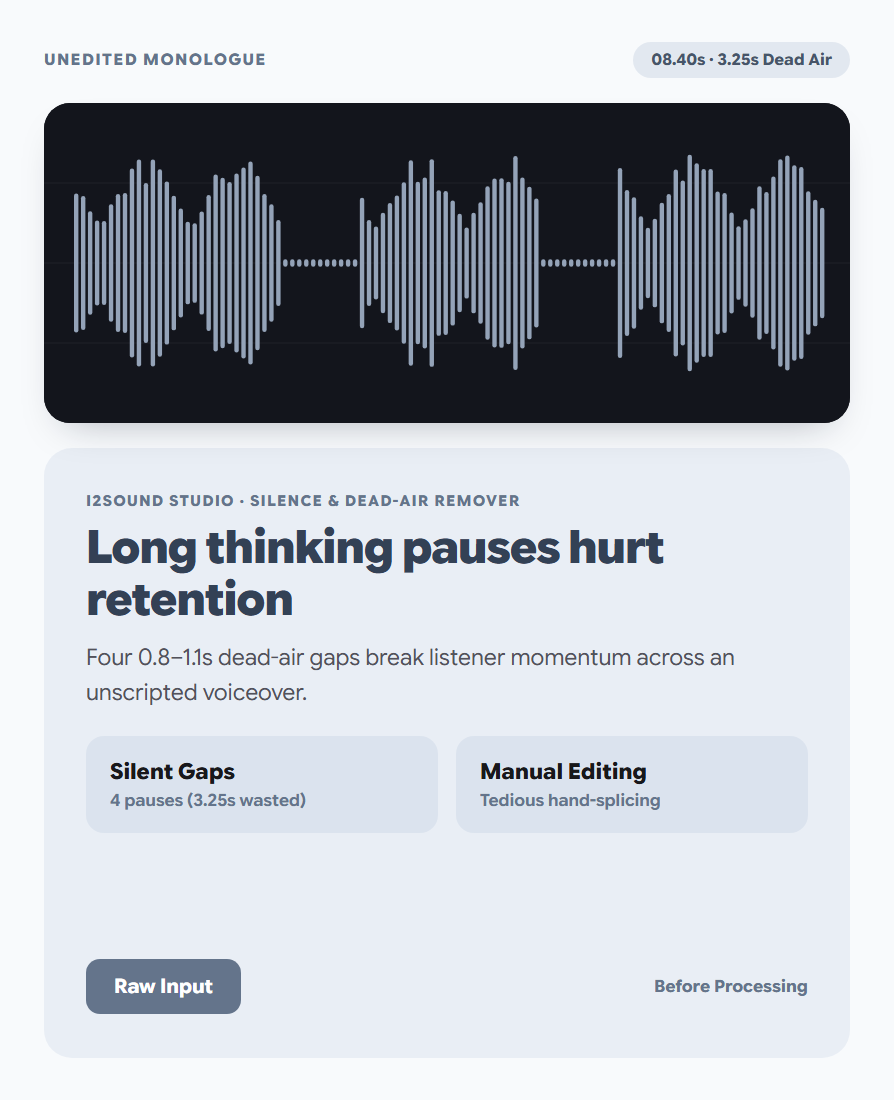
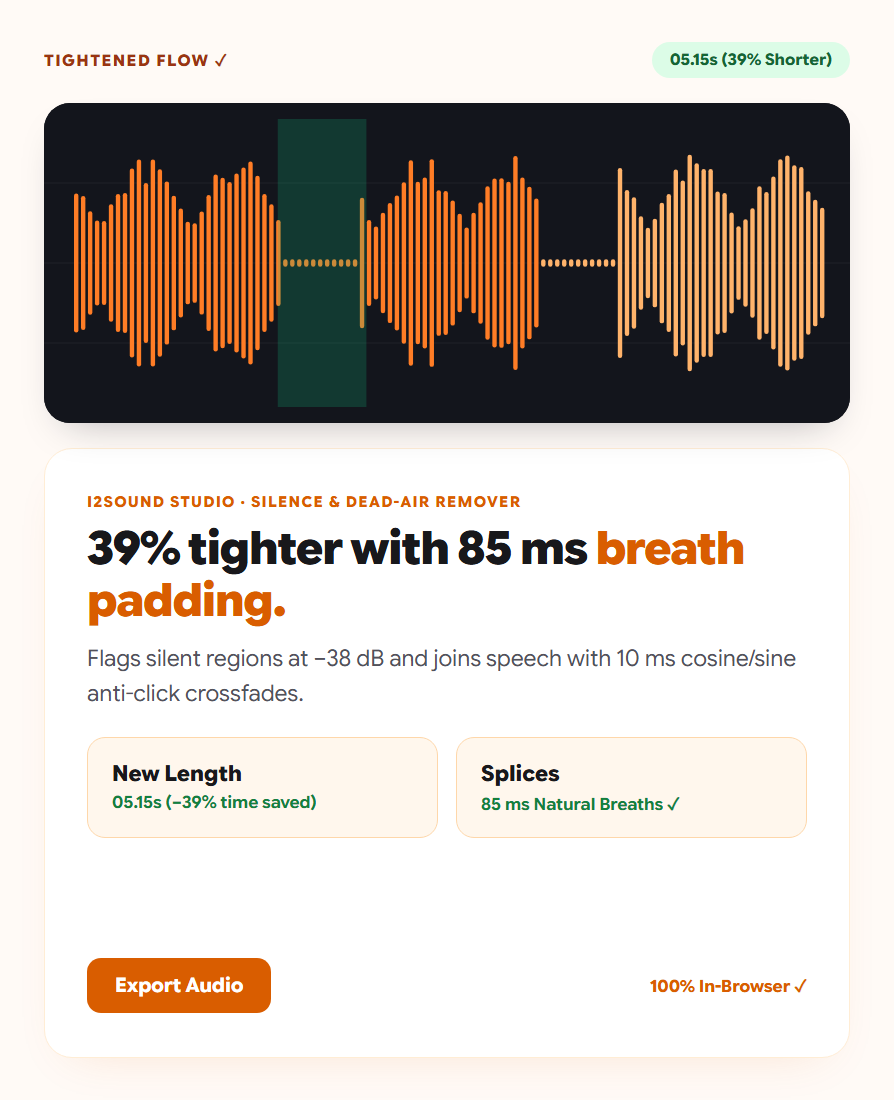

Åpne Silence & Dead-Air Remover når du trenger raske, studiokvalitetsresultater direkte i nettleseren uten å laste opp private filer. Lange pauser, nøling med «øh» og stille partier reduserer lytteropplevelsen. Silence Remover skanner opptaket ditt i 20 ms-vinduer, markerer hvert stille gap i rødt direkte på Retina-bølgeformen, viser nøyaktig spart tid og klipper talen rent.
Åpne lyd- eller videofilen din lokalt
Klikk på Choose Audio or Video i Silence & Dead-Air Remover (eller dra og slipp podcaster, intervjuer, voiceovers og forelesningsopptak) for å gjengi en interaktiv Retina-bølgeform direkte i nettleserens lokale minne—eller klikk på Try Studio Demo for å teste umiddelbart.
Trykk på Spacebar for å starte avspilling og bruk fanene Waveform / Spectrogram / Live FFT eller zoom med musehjulet (opptil 40×) for å inspisere nøyaktige transienter og støygulv.
Studiotips: Behold 60–100 ms med pustepause slik at strammede samtaler fortsatt høres menneskelige og avslappede ut i stedet for robotaktige.
Velg Snappy Jump-Cut Voiceover (−34 dB) & lytt live
Juster Snappy Jump-Cut Voiceover (−34 dB) og Play Tightened Output Live sammen med Silence Threshold i studiokontrollpanelet. Hold inne Shift mens du drar i en dreiebryter for finjustering, eller dobbeltklikk på en kontroll for å gå tilbake til kalibrert standardverdi.
Trykk på B på tastaturet (eller klikk på FX Active (A/B)-bryteren) mens lyden spiller for å krysstoner uten klikklyder på 15 ms mellom det originale og det prosesserte signalet.
Stram opp uforberedte monologer
Fjern tenkepauser mens du bevarer naturlig setningsrytme.
Raskere tempo for YouTube & TikTok
Bruk forhåndsinnstillingen Snappy Jump-Cut (200 ms terskel, 40 ms pause) for narrasjon med høy lytteropplevelse.
Fjern dødtid fra tavle- og presentasjonsvideoer
Klipp automatisk ut stillhet på flere sekunder fra 90-minutters forelesningsopptak.
Verifiser nivåer og eksporter rent
Bekreft takhøyde på stereoutgangsmåleren slik at topper forblir trygt under 0.0 dBFS. Velg målformat—som MP3 · 320 kbps, WAV · 24-bit Studio, eller FLAC · 16-bit Lossless—og klikk på Export Audio.
Trenger du flertrinns mastering eller lagdeling av spor etterpå? Klikk på Continue in (eller Pro Studio i den øvre modulbaren) for å sende den prosesserte lyden direkte til neste studioverktøy uten å laste opp på nytt.
Verified Studio Recipe — Silence & Dead-Air Remover
Input Support : Podcasts, Interviews, Voiceovers, & Lecture Recordings
Key Controls  : Snappy Jump-Cut Voiceover (−34 dB)  |  Play Tightened Output Live  |  Silence Threshold  |  Minimum Pause Length  |  Keep Breath Padding
Before -> Now : 08.40s · 3.25s Dead Air  -->  05.15s (39% Shorter)
Output Export : Tightened Click-Free MP3, WAV, or Lossless FLAC (100% Client-Side Browser DSP)Vanlige spørsmål
Kan jeg høre det strammede resultatet før eksport?
Ja! Aktiver Stage View Mode for å vise strammet resultat (eller klikk på forhåndsinnstillingen Play Tightened Output Live) for å lytte til den nøyaktige klippede lyden direkte på scenen.
Hvilken terskelverdi for stillhet (dB) fungerer best for de fleste opptak?
−38 dB til −35 dB fanger stille pauser i rommet effektivt med vanlige mikrofoner; øk mot −28 dB hvis bakgrunnsstøyen er noe høy.
Hvorfor bør ikke minimum pauselengde settes for kort?
Å sette minimum pause under 150 ms kan klippe naturlige konsonantstopp mellom ord; 250–350 ms fjerner faktiske nøling mens talen forblir naturlig.
Prøv fjerning av stillhet & dødtid i nettleseren din
Marker stille partier i 20 ms vinduer, behold naturlig pustepause, og skjøt uten klikklyder.


