

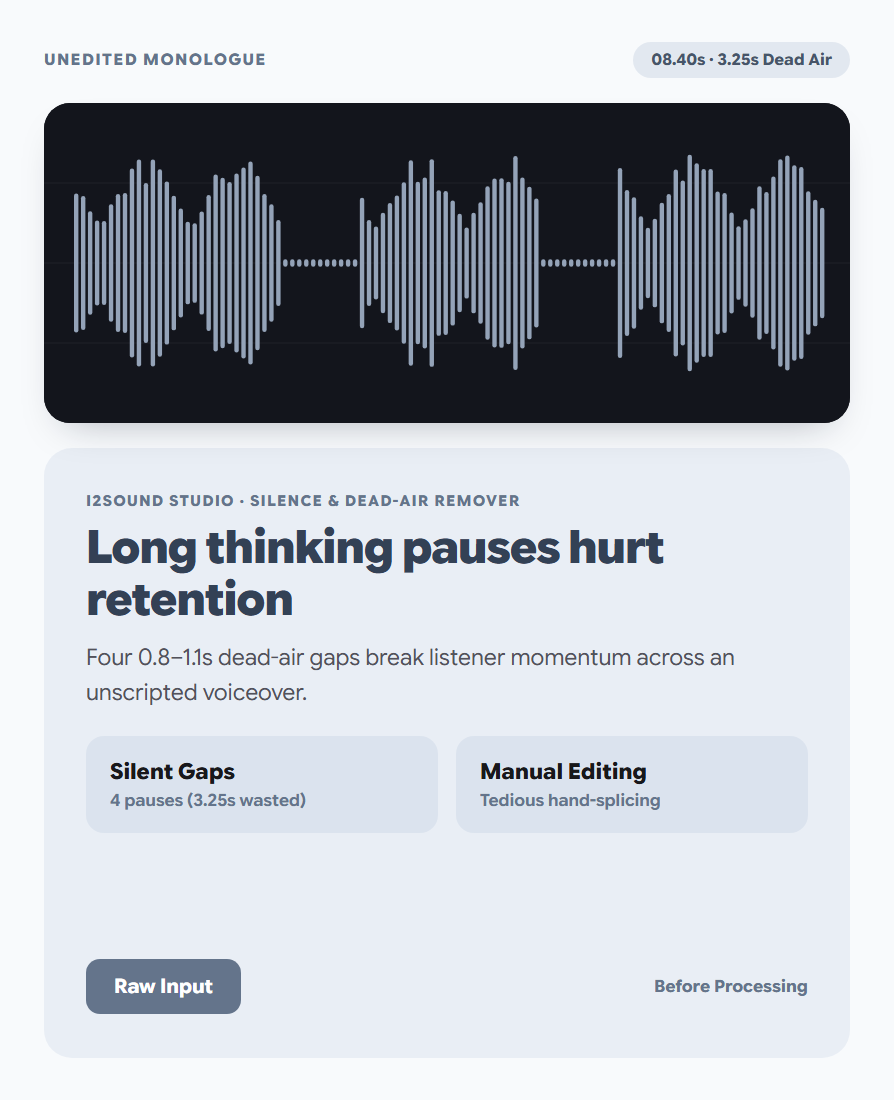
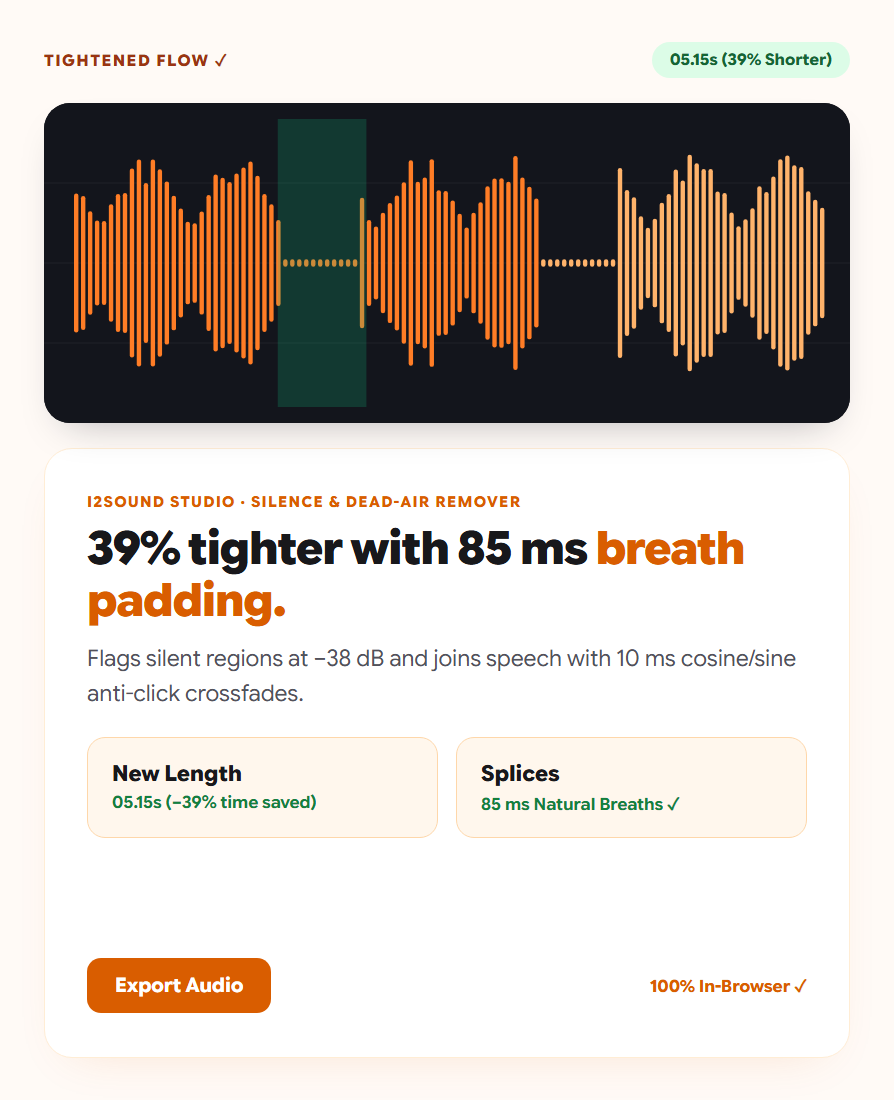

随时打开 Silence & Dead-Air Remover,无需上传私密文件,即可在浏览器中获得快速、录音室级别的精确结果。长时间的停顿、“嗯”的犹豫声以及静音片段会降低听众的留存率。Silence Remover 以 20 ms 的窗口扫描您的录音,在 Retina 波形图上以红色高亮显示每个静音间隙,显示节省的具体时间,并干净地剪辑语音。
在本地打开您的音频或视频
点击 Choose Audio or Video(选择音频或视频)进入 Silence & Dead-Air Remover(或拖放播客、访谈、配音及讲座录音),在本地浏览器内存中渲染交互式 Retina 波形图——或点击 Try Studio Demo 立即测试。
按下 Spacebar(空格键)开始播放,并使用 Waveform / Spectrogram / Live FFT(波形/频谱图/实时 FFT)选项卡或鼠标滚轮缩放(最高 40×)来检查精确的瞬态和底噪。
工作室提示: 保持 60–100 ms 的呼吸间距,使紧凑后的对话听起来依然自然、放松,而非机械化。
调节快速跳剪旁白 (−34 dB) 并实时试听
在工作室控制面板中调整 Snappy Jump-Cut Voiceover (−34 dB)、Play Tightened Output Live(实时播放紧凑输出)以及 Silence Threshold(静音阈值)。按住 Shift 键同时拖动旋钮可进行微调,双击任何控件可恢复至校准后的默认值。
音频播放时按下键盘上的 B 键(或点击 FX Active (A/B) 开关),可在 15 ms 内在原始音频与处理后的信号之间进行无咔哒声的交叉淡入淡出切换。
精简即兴独白
剔除思考时的停顿,同时保留自然的句子节奏。
打造 YouTube 和 TikTok 的快节奏感
使用 Snappy Jump-Cut 预设(200 ms 阈值,40 ms 间距)以获得高留存率的叙述效果。
去除白板和幻灯片演示中的静音片段
自动剪除 90 分钟课程录音中长达数秒的静音间隙。
核对电平并进行纯净导出
确认立体声输出表上的动态余量,确保峰值安全保持在 0.0 dBFS 以下。选择您的目标格式——例如 MP3 · 320 kbps、WAV · 24-bit Studio 或 FLAC · 16-bit Lossless——然后点击 Export Audio(导出音频)。
之后需要多步母带处理或多轨分层?点击 Continue in(或上方模块栏中的 Pro Studio),无需重新上传即可将处理后的音频直接传递到下一个工作室工具。
Verified Studio Recipe — Silence & Dead-Air Remover
Input Support : Podcasts, Interviews, Voiceovers, & Lecture Recordings
Key Controls  : Snappy Jump-Cut Voiceover (−34 dB)  |  Play Tightened Output Live  |  Silence Threshold  |  Minimum Pause Length  |  Keep Breath Padding
Before -> Now : 08.40s · 3.25s Dead Air  -->  05.15s (39% Shorter)
Output Export : Tightened Click-Free MP3, WAV, or Lossless FLAC (100% Client-Side Browser DSP)常见问题
导出前可以试听精简后的效果吗?
可以!切换至 Stage View Mode(舞台视图模式)以显示紧凑后的结果(或点击 Play Tightened Output Live 预设),即可在舞台上直接试听剪辑后的音频。
对于大多数录音,什么样的静音阈值 (dB) 最合适?
−38 dB 至 −35 dB 可在普通麦克风上清晰捕捉安静的房间停顿;如果背景环境稍有噪音,请调高至 −28 dB。
为什么最小停顿长度不宜设置得太短?
将最小停顿时间设置在 150 ms 以下可能会切断单词间自然的辅音停顿;250–350 ms 可在保持语音自然的同时去除真正的犹豫停顿。
在浏览器中尝试使用静音与死气去除工具
以 20 ms 为窗口高亮显示静音间隙,保留自然的呼吸间距,并实现无咔哒声的拼接。


