

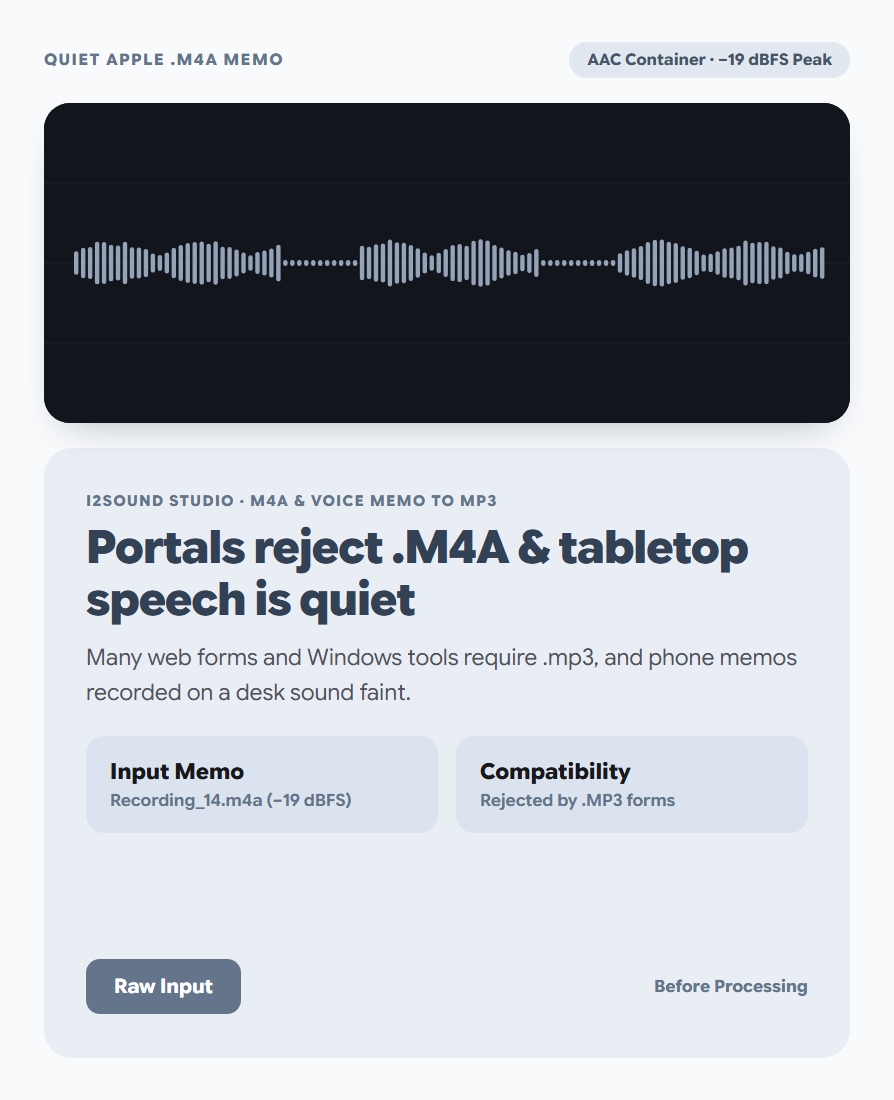
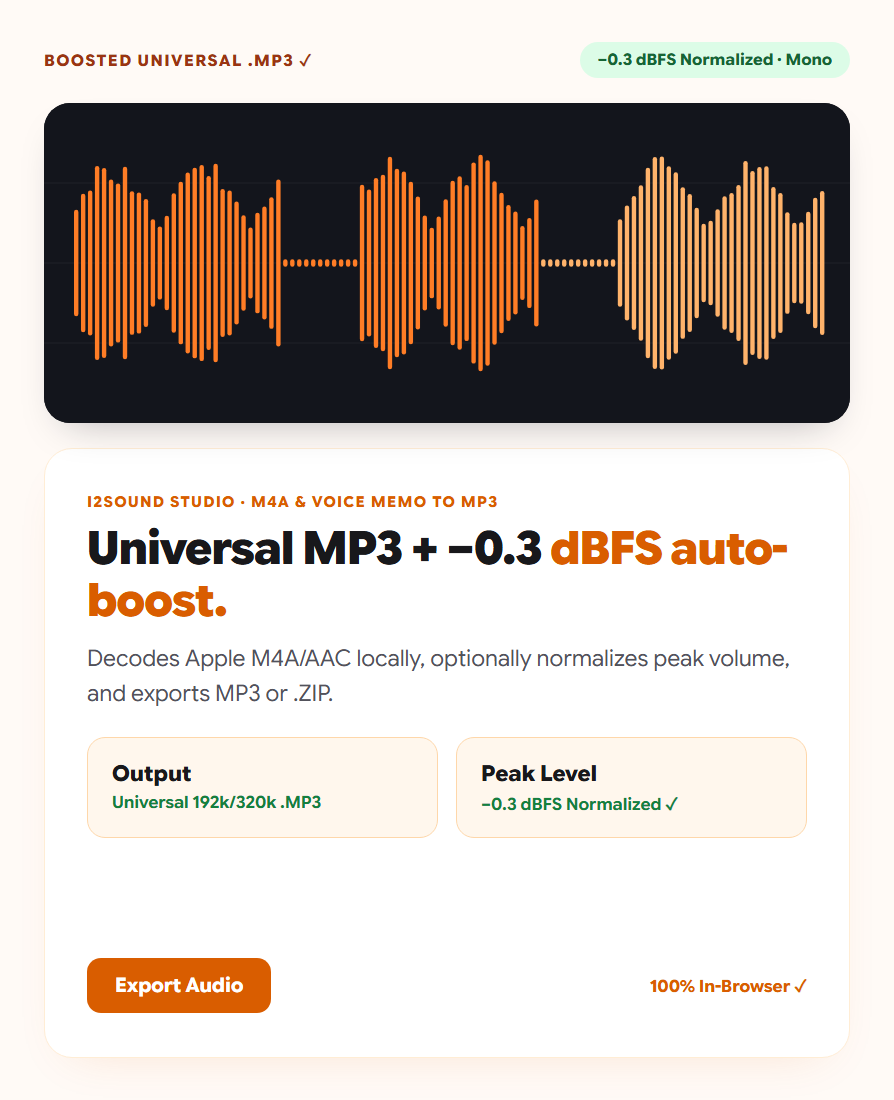

Buka M4A & Memo Suara kepada MP3 bila-bila masa anda perlukan hasil yang pantas dan tepat secara studio terus dalam pelayar anda tanpa memuat naik fail peribadi. Aplikasi Windows, papan pemuka lama, dan portal mahkamah/transkripsi sering menolak bekas .m4a Apple. Lepaskan Memo Suara iPhone anda di sini untuk mengekod MP3 standard secara setempat—dengan pilihan auto-boost memo perlahan.
Buka audio atau video anda secara setempat
Klik Pilih Audio atau Video dalam M4A & Memo Suara kepada MP3 (atau seret dan lepas Memo Suara .M4A iPhone & Trek AAC (Sokongan Batch)) untuk memaparkan bentuk gelombang Retina interaktif terus dalam memori pelayar setempat—atau klik Cuba Demo Studio untuk menguji dengan segera.
Tekan Spacebar untuk memulakan main balik dan gunakan tab paparan Bentuk Gelombang / Spektrogram / FFT Langsung atau zum roda tetikus (sehingga 40×) untuk memeriksa transien dan lantai hingar yang tepat.
Tip studio: Gunakan pratetap Memo Suara iPhone + Auto-Boost untuk membawa memo suara yang jauh kepada kelantangan pendengaran yang jelas dan sekata.
Pilih Memo Suara iPhone + Auto-Boost & dengar secara langsung
Laraskan Memo Suara iPhone + Auto-Boost dan Muzik Apple M4A (320k Stereo) dalam dok kawalan studio. Tahan Shift sambil menyeret mana-mana dail putar untuk ketepatan halus, atau klik dua kali pada mana-mana kawalan untuk kembali ke tetapan lalai yang ditentukur.
Tekan B pada papan kekunci anda (atau klik suis FX Aktif (A/B)) semasa audio dimainkan untuk melakukan crossfade tanpa klik dalam masa 15 ms antara isyarat asal kering dan isyarat yang diproses.
Main balik universal Windows & web
Tukar Memo Suara .m4a kepada fail .mp3 yang boleh dibuka dalam setiap pelayar, portal, dan stereo kereta.
Kerahsiaan sifar-muat naik
Nota suara sensitif kekal sepenuhnya di dalam pelayar anda.
Pembersihan memo penulisan lagu
Tukar batch memo suara latihan kepada MP3 yang dinormalkan.
Sahkan tahap dan eksport dengan bersih
Sahkan ruang kepala pada meter output stereo supaya puncak kekal selamat di bawah 0.0 dBFS. Pilih format sasaran anda—seperti MP3 · 320 kbps, WAV · 24-bit Studio, atau FLAC · 16-bit Lossless—dan klik Eksport Audio.
Perlukan mastering berbilang langkah atau lapisan stem berbilang trek selepas itu? Klik Teruskan dalam (atau Studio Pro dalam bar modul atas) untuk menghantar audio yang diproses terus ke alat studio seterusnya tanpa memuat naik semula.
Verified Studio Recipe — M4A & Voice Memo to MP3
Input Support : Apple iPhone .M4A Voice Memos & AAC Tracks (Batch Supported)
Key Controls  : iPhone Voice Memo + Auto-Boost  |  Apple Music M4A (320k Stereo)
Before -> Now : AAC Container · −19 dBFS Peak  -->  −0.3 dBFS Normalized · Mono
Output Export : 320/192/128 kbps MP3 or WAV (with Optional Quiet-Memo Boost) (100% Client-Side Browser DSP)Soalan lazim
Mengapa Memo Suara iPhone disimpan sebagai M4A dan bukannya MP3?
iOS merakam memo suara menggunakan audio AAC di dalam bekas MPEG-4 (.m4a). Menukar kepada MP3 menjamin keserasian dengan perisian lama dan borang muat naik.
Bolehkah saya menukar kelompok folder Memo Suara iPhone?
Ya. Lepaskan semua Memo Suara .m4a anda sekaligus dan klik Eksport Audio untuk memuat turun satu fail .ZIP yang mengandungi setiap fail .mp3 yang telah ditukar.
Patutkah saya mendayakan Auto-Normalize pada memo suara yang perlahan?
Ya—pratetap Memo Suara iPhone + Auto-Boost secara automatik meningkatkan rakaman meja yang perlahan kepada tahap puncak −0.3 dBFS yang jelas.
Cuba M4A & Memo Suara ke MP3 dalam pelayar anda
Jadikan rakaman .m4a Apple boleh dimainkan di mana-mana sambil menormalkan pertuturan meja yang perlahan.


