


Otwórz M4A & Voice Memo to MP3, gdy potrzebujesz szybkich, studyjnych rezultatów bezpośrednio w przeglądarce bez przesyłania prywatnych plików. Aplikacje Windows, starsze panele i portale sądowe/transkrypcyjne często odrzucają kontener .m4a od Apple. Upuść notatki głosowe z iPhone'a tutaj, aby zakodować standardowe pliki MP3 lokalnie — z opcjonalnym automatycznym wzmocnieniem cichych notatek.
Otwórz swój plik audio lub wideo lokalnie
Kliknij Choose Audio or Video w M4A & Voice Memo to MP3 (lub przeciągnij i upuść notatki głosowe Apple iPhone .M4A i ścieżki AAC (obsługa wsadowa)), aby wygenerować interaktywny przebieg fali Retina bezpośrednio w pamięci lokalnej przeglądarki — lub kliknij Try Studio Demo, aby przetestować natychmiast.
Naciśnij Spacebar, aby rozpocząć odtwarzanie i użyj kart widoku Waveform / Spectrogram / Live FFT lub powiększenia kółkiem myszy (do 40×), aby sprawdzić dokładne transjenty i poziom szumów.
Wskazówka studyjna: Użyj presetu iPhone Voice Memo + Auto-Boost, aby podnieść głośność odległych notatek głosowych do wyraźnego, równego poziomu odsłuchu.
Wybierz iPhone Voice Memo + Auto-Boost i odsłuchaj na żywo
Dostosuj iPhone Voice Memo + Auto-Boost oraz Apple Music M4A (320k Stereo) w panelu sterowania studia. Przytrzymaj Shift podczas przeciągania dowolnego pokrętła dla większej precyzji lub kliknij dwukrotnie dowolny element sterujący, aby przywrócić jego skalibrowane ustawienie domyślne.
Naciśnij B na klawiaturze (lub kliknij przełącznik FX Active (A/B)) podczas odtwarzania, aby płynnie przełączać się w 15 ms między oryginalnym a przetworzonym sygnałem.
Uniwersalne odtwarzanie w systemie Windows i przeglądarce
Zmień notatki głosowe .m4a na pliki .mp3, które otworzą się w każdej przeglądarce, portalu i radiu samochodowym.
Poufność bez przesyłania danych
Poufne notatki głosowe pozostają ściśle wewnątrz Twojej przeglądarki.
Oczyszczanie notatek z pisania piosenek
Konwertuj wsadowo notatki głosowe z prób na znormalizowane pliki MP3.
Zweryfikuj poziomy i wyeksportuj czysto
Potwierdź zapas dynamiki na mierniku wyjściowym stereo, aby szczyty pozostały bezpiecznie poniżej 0.0 dBFS. Wybierz format docelowy — taki jak MP3 · 320 kbps, WAV · 24-bit Studio lub FLAC · 16-bit Lossless — i kliknij Export Audio.
Potrzebujesz wieloetapowego masteringu lub warstwowania ścieżek? Kliknij Continue in (lub Pro Studio na górnym pasku modułu), aby przekazać przetworzony dźwięk bezpośrednio do kolejnego narzędzia studyjnego bez ponownego przesyłania.
Verified Studio Recipe — M4A & Voice Memo to MP3
Input Support : Apple iPhone .M4A Voice Memos & AAC Tracks (Batch Supported)
Key Controls  : iPhone Voice Memo + Auto-Boost  |  Apple Music M4A (320k Stereo)
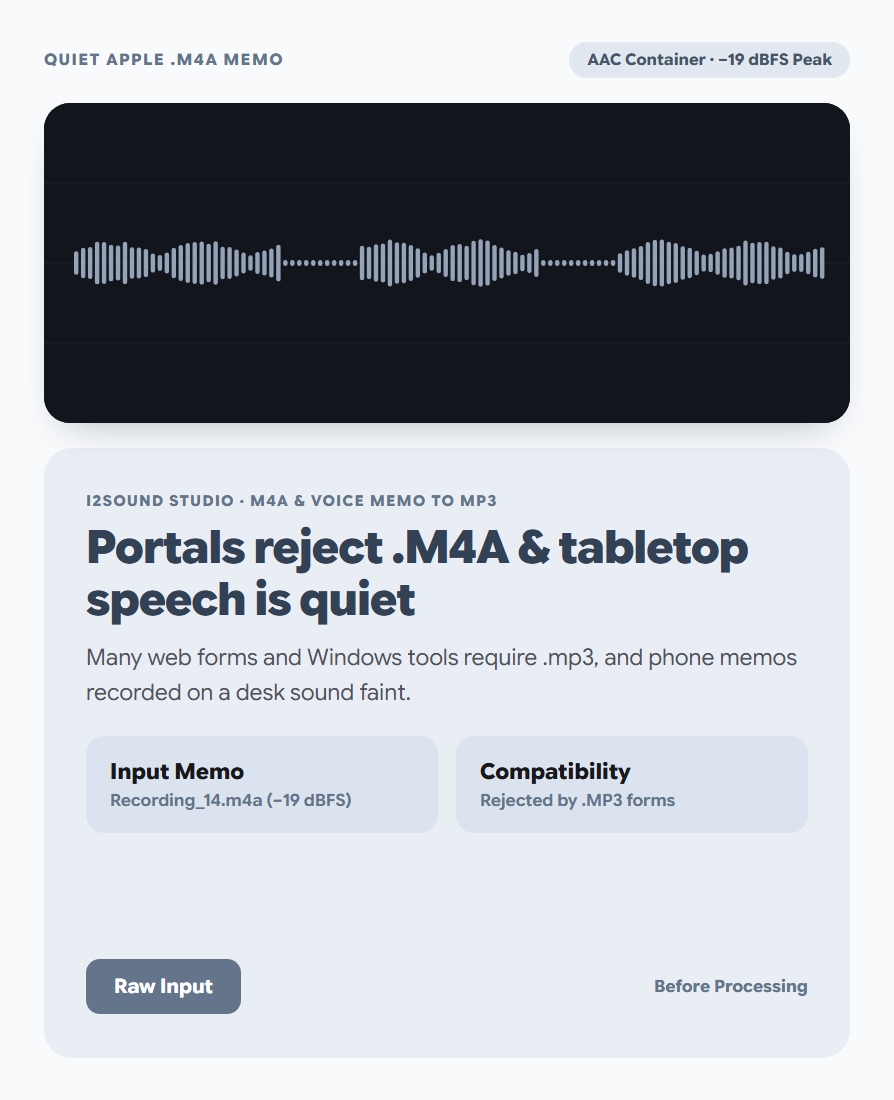
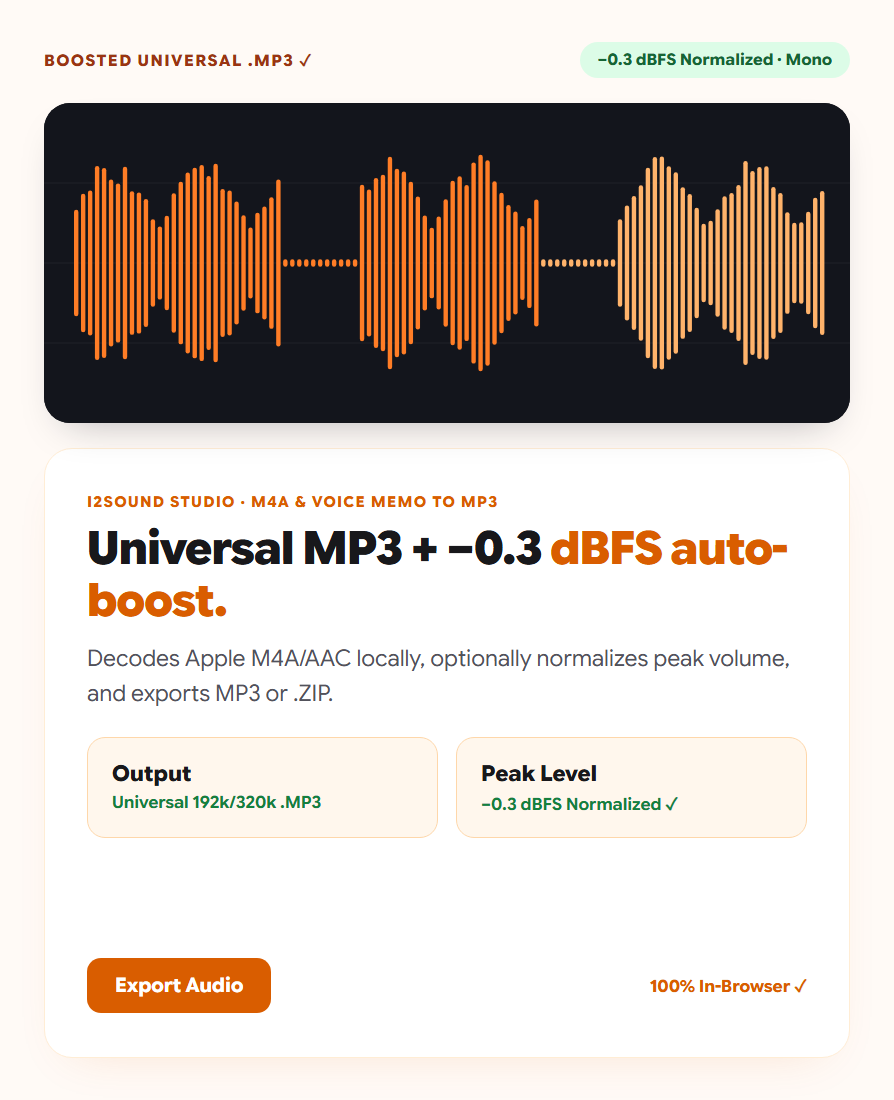
Before -> Now : AAC Container · −19 dBFS Peak  -->  −0.3 dBFS Normalized · Mono
Output Export : 320/192/128 kbps MP3 or WAV (with Optional Quiet-Memo Boost) (100% Client-Side Browser DSP)Często zadawane pytania
Dlaczego notatki głosowe iPhone'a są zapisywane jako M4A zamiast MP3?
System iOS nagrywa notatki głosowe przy użyciu dźwięku AAC w kontenerze MPEG-4 (.m4a). Konwersja do MP3 gwarantuje kompatybilność ze starszym oprogramowaniem i formularzami przesyłania.
Czy mogę wsadowo przekonwertować folder notatek głosowych iPhone'a?
Tak. Upuść wszystkie notatki głosowe .m4a jednocześnie i kliknij Eksportuj dźwięk, aby pobrać pojedynczy plik .ZIP zawierający wszystkie przekonwertowane pliki .mp3.
Czy powinienem włączyć Auto-Normalizację dla cichych notatek głosowych?
Tak — ustawienie wstępne iPhone Voice Memo + Auto-Boost automatycznie podnosi ciche nagrania ze stołu do wyraźnego poziomu szczytowego −0.3 dBFS.
Wypróbuj konwersję M4A & Voice Memo na MP3 w swojej przeglądarce
Spraw, aby nagrania Apple .m4a były odtwarzalne wszędzie, jednocześnie normalizując cichą mowę nagraną na stole.


