

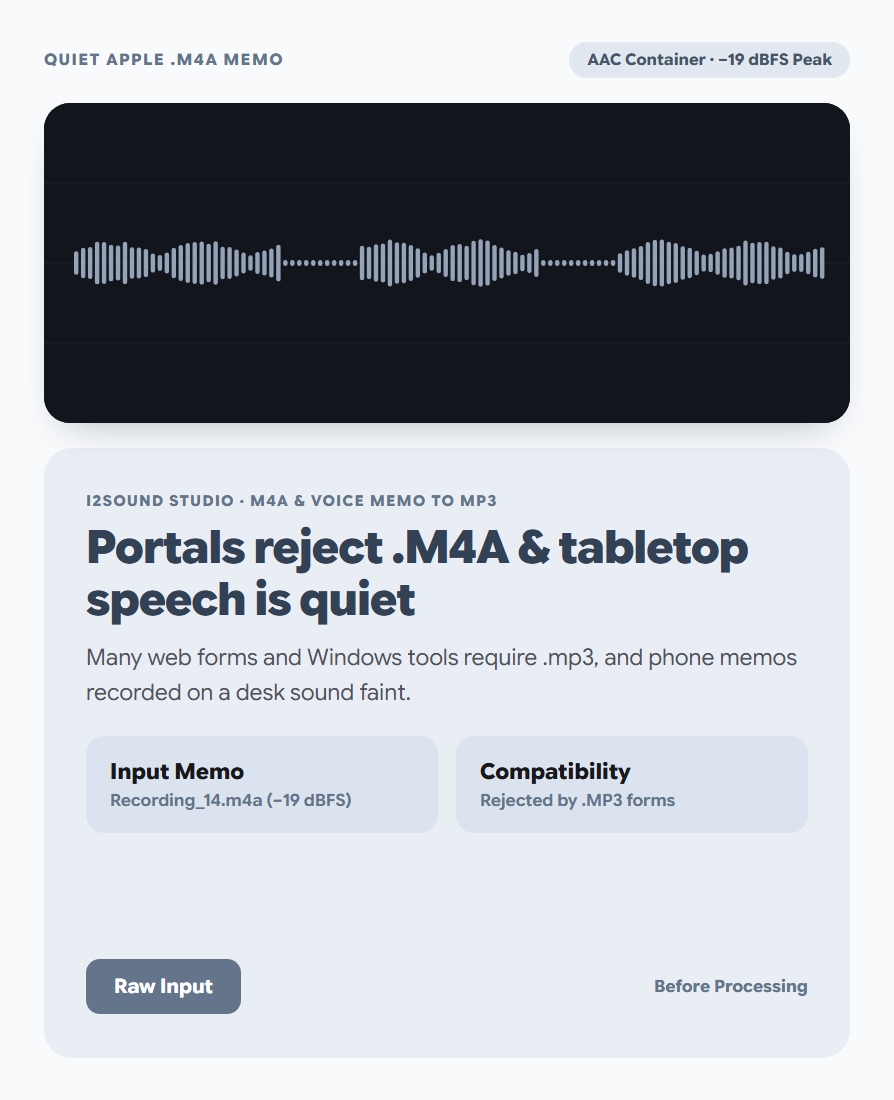
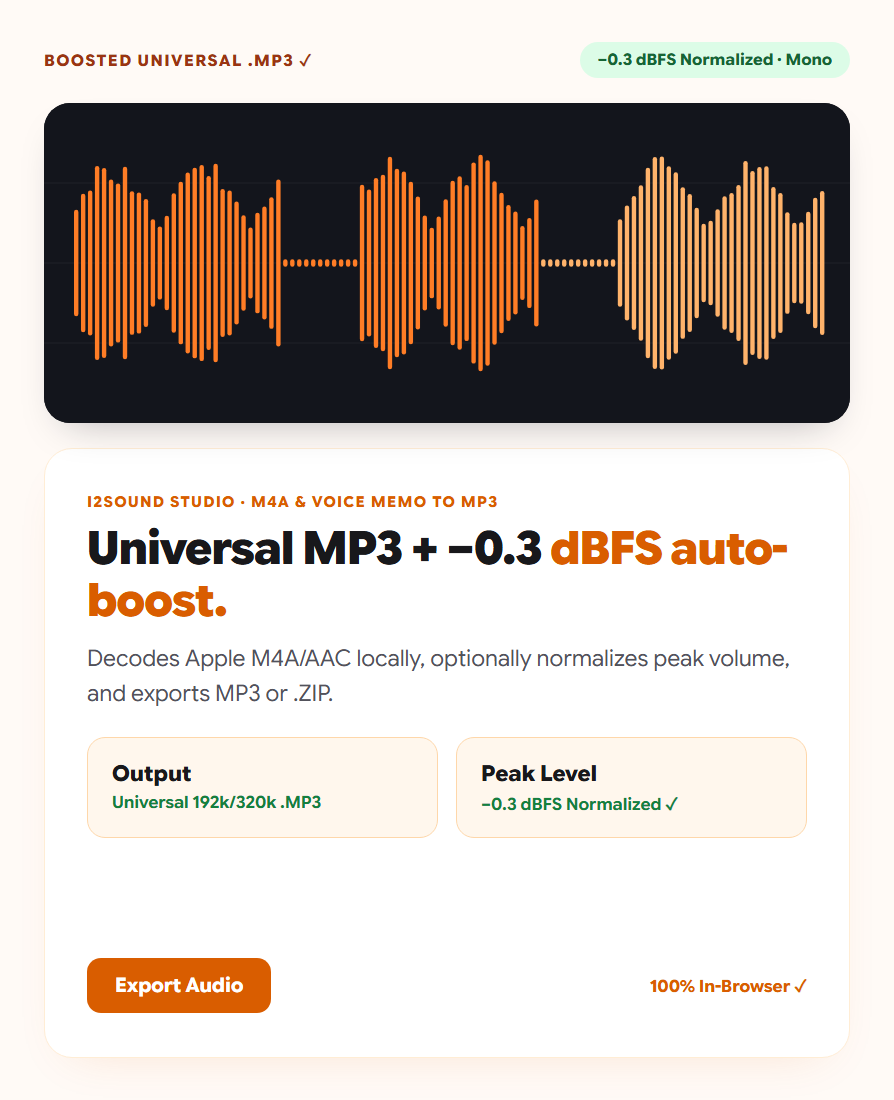

เปิด M4A & Voice Memo to MP3 เมื่อใดก็ตามที่คุณต้องการผลลัพธ์ที่รวดเร็วและแม่นยำระดับสตูดิโอโดยตรงในเบราว์เซอร์โดยไม่ต้องอัปโหลดไฟล์ส่วนตัว แอป Windows, แดชบอร์ดรุ่นเก่า และพอร์ทัลศาล/การถอดความมักปฏิเสธไฟล์ .m4a ของ Apple วางไฟล์บันทึกเสียง iPhone ของคุณที่นี่เพื่อเข้ารหัสเป็น MP3 มาตรฐานในเครื่อง พร้อมตัวเลือกเร่งเสียงบันทึกที่เบาอัตโนมัติ
เปิดไฟล์เสียงหรือวิดีโอของคุณในเครื่อง
คลิก Choose Audio or Video ใน M4A & Voice Memo to MP3 (หรือลากและวางไฟล์บันทึกเสียง .M4A ของ iPhone และไฟล์ AAC (รองรับการแปลงแบบกลุ่ม)) เพื่อแสดงรูปคลื่น Retina แบบโต้ตอบในหน่วยความจำเบราว์เซอร์ หรือคลิก Try Studio Demo เพื่อทดสอบทันที
กด Spacebar เพื่อเริ่มเล่น และใช้แท็บมุมมอง Waveform / Spectrogram / Live FFT หรือซูมด้วยเมาส์ (สูงสุด 40×) เพื่อตรวจสอบทรานเซียนท์และระดับเสียงรบกวนอย่างละเอียด
เคล็ดลับสตูดิโอ: ใช้พรีเซ็ต iPhone Voice Memo + Auto-Boost เพื่อปรับระดับเสียงบันทึกที่เบาให้ชัดเจนและสม่ำเสมอ
เลือก iPhone Voice Memo + Auto-Boost และทดลองฟังสด
ปรับ iPhone Voice Memo + Auto-Boost และ Apple Music M4A (320k Stereo) ในแผงควบคุมสตูดิโอ กด Shift ค้างไว้ขณะลากปุ่มหมุนเพื่อความแม่นยำ หรือดับเบิลคลิกที่ปุ่มควบคุมใดๆ เพื่อรีเซ็ตกลับเป็นค่าเริ่มต้น
กด B บนคีย์บอร์ดของคุณ (หรือคลิกสวิตช์ FX Active (A/B)) ขณะเล่นเสียงเพื่อสลับระหว่างเสียงต้นฉบับและเสียงที่ประมวลผลแล้วอย่างราบรื่นภายใน 15 ms
เล่นได้ทั้งบน Windows และเว็บเบราว์เซอร์ทั่วไป
เปลี่ยนไฟล์บันทึกเสียง .m4a ให้เป็นไฟล์ .mp3 ที่เปิดได้ในทุกเบราว์เซอร์ พอร์ทัล และเครื่องเสียงรถยนต์
ความเป็นส่วนตัวสูงสุดด้วยการประมวลผลในเครื่องโดยไม่ต้องอัปโหลด
บันทึกเสียงส่วนตัวของคุณจะถูกเก็บไว้ภายในเบราว์เซอร์เท่านั้น
ทำความสะอาดไฟล์บันทึกไอเดียเพลง
แปลงไฟล์บันทึกเสียงแบบกลุ่มให้เป็น MP3 ที่มีระดับเสียงมาตรฐาน
ตรวจสอบระดับเสียงและส่งออกไฟล์อย่างสะอาดตา
ตรวจสอบ Headroom บนมิเตอร์วัดระดับเสียงสเตอริโอเพื่อให้แน่ใจว่าจุดสูงสุดยังคงต่ำกว่า 0.0 dBFS เลือกรูปแบบปลายทาง เช่น MP3 · 320 kbps, WAV · 24-bit Studio หรือ FLAC · 16-bit Lossless แล้วคลิก Export Audio
ต้องการการทำ Mastering หลายขั้นตอนหรือการจัดการ Stem หลายแทร็กต่อหรือไม่? คลิก Continue in (หรือ Pro Studio ในแถบโมดูลด้านบน) เพื่อส่งเสียงที่ประมวลผลแล้วไปยังเครื่องมือสตูดิโอถัดไปโดยไม่ต้องอัปโหลดใหม่
Verified Studio Recipe — M4A & Voice Memo to MP3
Input Support : Apple iPhone .M4A Voice Memos & AAC Tracks (Batch Supported)
Key Controls  : iPhone Voice Memo + Auto-Boost  |  Apple Music M4A (320k Stereo)
Before -> Now : AAC Container · −19 dBFS Peak  -->  −0.3 dBFS Normalized · Mono
Output Export : 320/192/128 kbps MP3 or WAV (with Optional Quiet-Memo Boost) (100% Client-Side Browser DSP)คำถามที่พบบ่อย
ทำไม iPhone ถึงบันทึกเสียงเป็น M4A แทนที่จะเป็น MP3?
iOS บันทึกเสียงโดยใช้รูปแบบ AAC ภายในคอนเทนเนอร์ MPEG-4 (.m4a) การแปลงเป็น MP3 ช่วยรับประกันความเข้ากันได้กับซอฟต์แวร์รุ่นเก่าและแบบฟอร์มอัปโหลดต่างๆ
ฉันสามารถแปลงไฟล์บันทึกเสียง iPhone แบบกลุ่มได้หรือไม่?
ได้ คุณสามารถลากไฟล์บันทึกเสียง .m4a ทั้งหมดมาวางพร้อมกัน แล้วคลิก Export Audio เพื่อดาวน์โหลดไฟล์ .ZIP ที่รวมไฟล์ .mp3 ที่แปลงแล้วทั้งหมดไว้ในที่เดียว
ฉันควรเปิดใช้งาน Auto-Normalize สำหรับไฟล์บันทึกเสียงที่เบาหรือไม่?
ได้ พรีเซ็ต iPhone Voice Memo + Auto-Boost จะช่วยปรับระดับเสียงบันทึกเบาๆ บนโต๊ะให้ดังขึ้นจนถึงระดับพีคที่ −0.3 dBFS โดยอัตโนมัติ
ลองใช้เครื่องมือแปลง M4A & Voice Memo เป็น MP3 ในเบราว์เซอร์ของคุณ
ทำให้ไฟล์บันทึกเสียง .m4a จาก Apple เล่นได้ทุกที่ พร้อมปรับระดับเสียงพูดที่เบาให้ชัดเจนขึ้น


