


Öffnen Sie M4A & Sprachmemo zu MP3, wann immer Sie schnelle, studio-genaue Ergebnisse direkt in Ihrem Browser benötigen, ohne private Dateien hochzuladen. Windows-Apps, ältere Dashboards und Portale für Gerichts- oder Transkriptionsdienste lehnen Apples .m4a-Container oft ab. Ziehen Sie Ihre iPhone-Sprachmemos hierher, um lokal Standard-MP3s zu kodieren – mit optionalem Auto-Boost für leise Memos.
Öffnen Sie Ihre Audio- oder Videodateien lokal
Klicken Sie auf Audio oder Video auswählen in M4A & Sprachmemo zu MP3 (oder ziehen Sie Apple iPhone .M4A-Sprachmemos & AAC-Tracks per Drag-and-Drop hinein (Stapelverarbeitung unterstützt)), um eine interaktive Retina-Wellenform direkt im lokalen Browserspeicher zu rendern – oder klicken Sie auf Studio-Demo testen, um sofort zu starten.
Drücken Sie die Leertaste, um die Wiedergabe zu starten, und nutzen Sie die Tabs Wellenform / Spektrogramm / Live-FFT oder das Mausrad zum Zoomen (bis zu 40×), um Transienten und Grundrauschen präzise zu untersuchen.
Studio-Tipp: Verwenden Sie das Preset „iPhone-Sprachmemo + Auto-Boost“, um leise Sprachmemos auf eine klare, gleichmäßige Lautstärke anzuheben.
iPhone-Sprachmemo + Auto-Boost wählen & live anhören
Passen Sie iPhone-Sprachmemo + Auto-Boost und Apple Music M4A (320k Stereo) im Studio-Kontrolldock an. Halten Sie Umschalt gedrückt, während Sie einen Drehregler ziehen, um feinste Anpassungen vorzunehmen, oder doppelklicken Sie auf einen Regler, um ihn auf den kalibrierten Standardwert zurückzusetzen.
Drücken Sie B auf Ihrer Tastatur (oder klicken Sie auf den Schalter FX Aktiv (A/B)), während das Audio läuft, um innerhalb von 15 ms knackfrei zwischen Ihrem trockenen Original und dem bearbeiteten Signal zu überblenden.
Universelle Wiedergabe unter Windows & im Web
Wandeln Sie .m4a-Sprachmemos in .mp3-Dateien um, die in jedem Browser, Portal und Autoradio funktionieren.
Vertraulichkeit durch Null-Upload
Sensible Sprachnotizen bleiben strikt innerhalb Ihres Browsers.
Bereinigung von Songwriting-Memos
Konvertieren Sie Sprachmemos in der Stapelverarbeitung in normalisierte MP3s.
Pegel prüfen und sauber exportieren
Überprüfen Sie den Headroom auf der Stereo-Aussteuerungsanzeige, damit die Spitzen sicher unter 0.0 dBFS bleiben. Wählen Sie Ihr Zielformat – wie MP3 · 320 kbps, WAV · 24-bit Studio oder FLAC · 16-bit Lossless – und klicken Sie auf Audio exportieren.
Benötigen Sie danach ein mehrstufiges Mastering oder Layering von Einzelspuren? Klicken Sie auf Weiter in (oder Pro Studio in der oberen Modulleiste), um Ihr bearbeitetes Audio direkt an das nächste Studio-Tool zu übergeben, ohne es erneut hochzuladen.
Verified Studio Recipe — M4A & Voice Memo to MP3
Input Support : Apple iPhone .M4A Voice Memos & AAC Tracks (Batch Supported)
Key Controls  : iPhone Voice Memo + Auto-Boost  |  Apple Music M4A (320k Stereo)
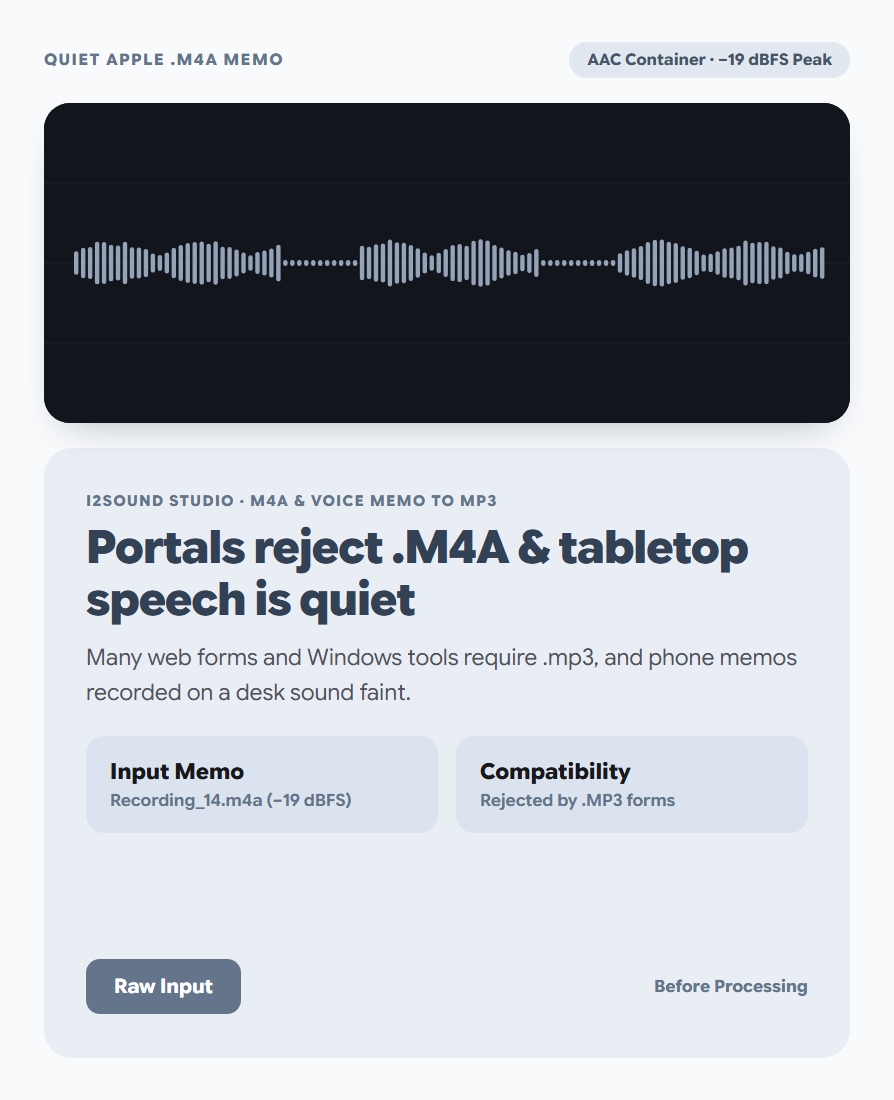
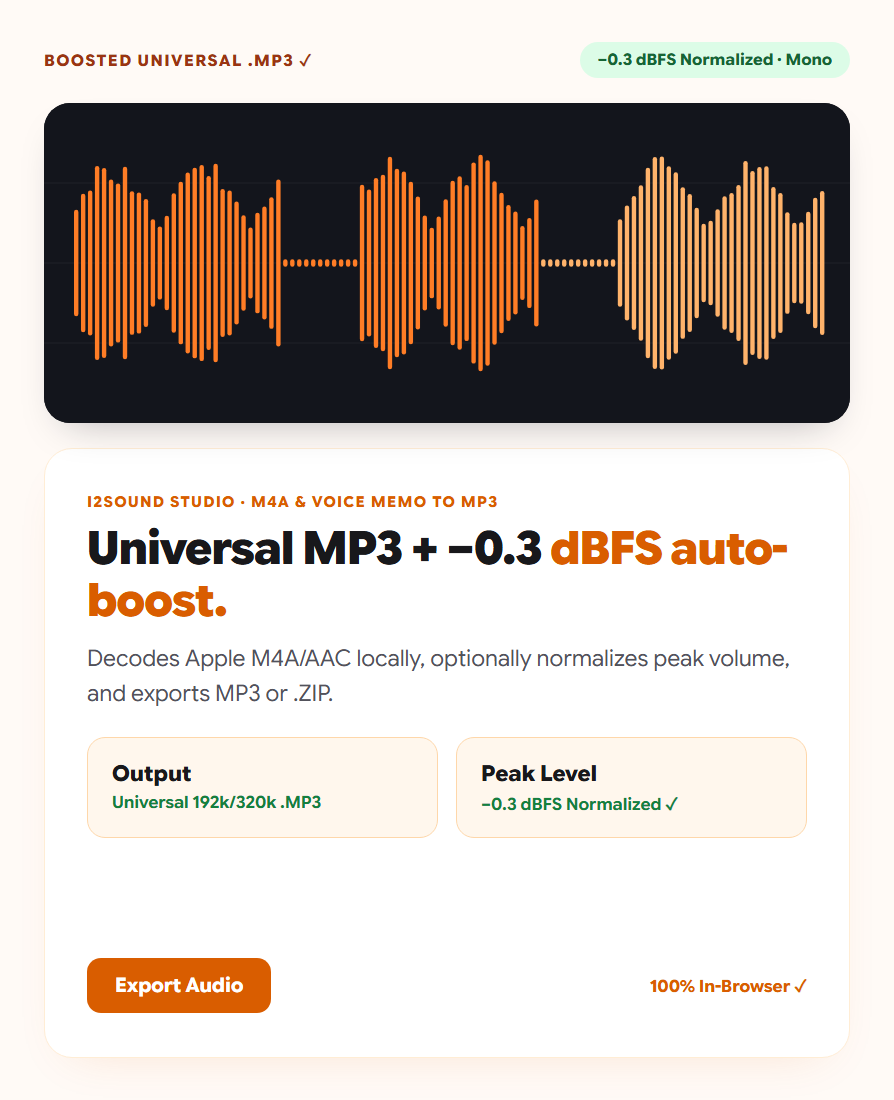
Before -> Now : AAC Container · −19 dBFS Peak  -->  −0.3 dBFS Normalized · Mono
Output Export : 320/192/128 kbps MP3 or WAV (with Optional Quiet-Memo Boost) (100% Client-Side Browser DSP)Häufige Fragen
Warum werden iPhone-Sprachmemos als M4A statt als MP3 gespeichert?
iOS nimmt Sprachmemos im AAC-Format innerhalb eines MPEG-4 (.m4a) Containers auf. Die Konvertierung in MP3 garantiert die Kompatibilität mit älterer Software und Upload-Formularen.
Kann ich einen Ordner mit iPhone-Sprachmemos stapelweise konvertieren?
Ja. Ziehen Sie alle Ihre .m4a-Sprachmemos auf einmal hinein und klicken Sie auf Audio exportieren, um eine einzelne .ZIP-Datei mit allen konvertierten .mp3-Dateien herunterzuladen.
Sollte ich die automatische Normalisierung bei leisen Sprachmemos aktivieren?
Ja – das Preset „iPhone-Sprachmemo + Auto-Boost“ hebt leise Aufnahmen vom Tisch automatisch auf einen klaren Spitzenpegel von −0.3 dBFS an.
Probieren Sie M4A & Sprachmemo zu MP3 in Ihrem Browser aus
Machen Sie Apple .m4a-Aufnahmen überall abspielbar und normalisieren Sie gleichzeitig leise Sprachaufnahmen.


