

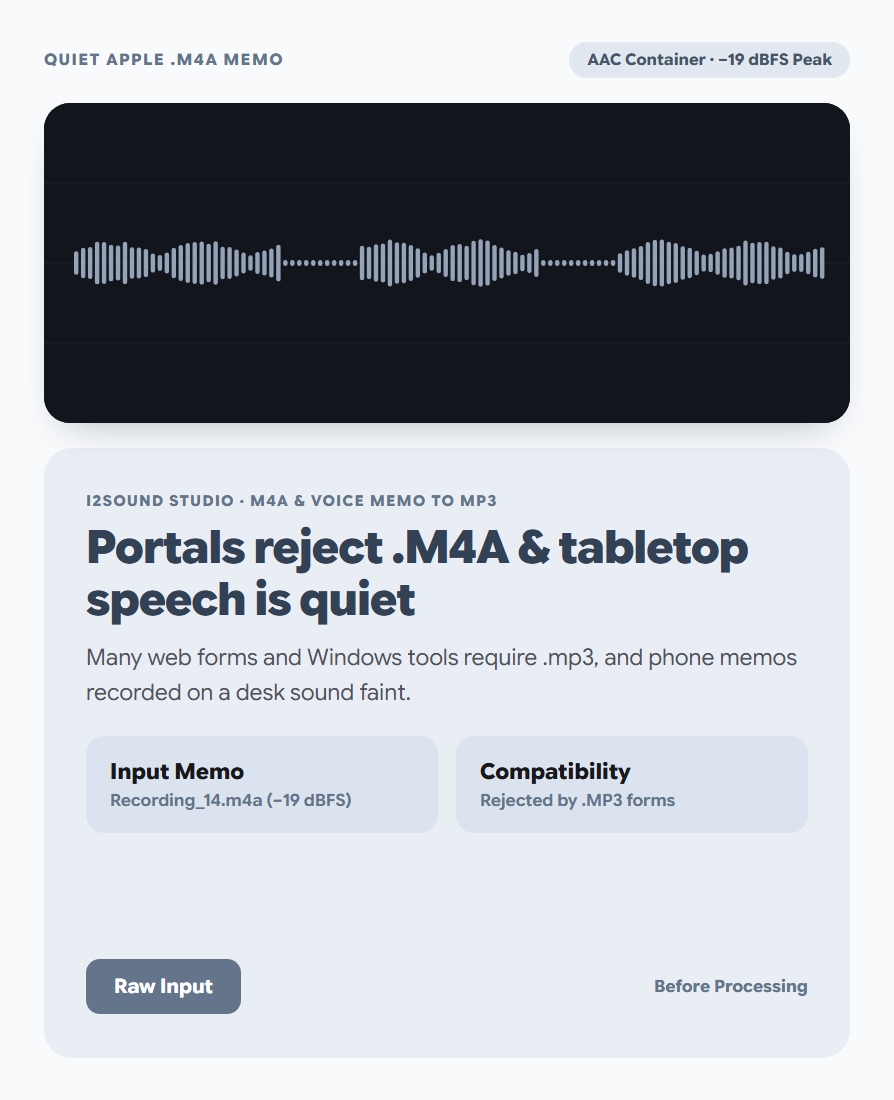
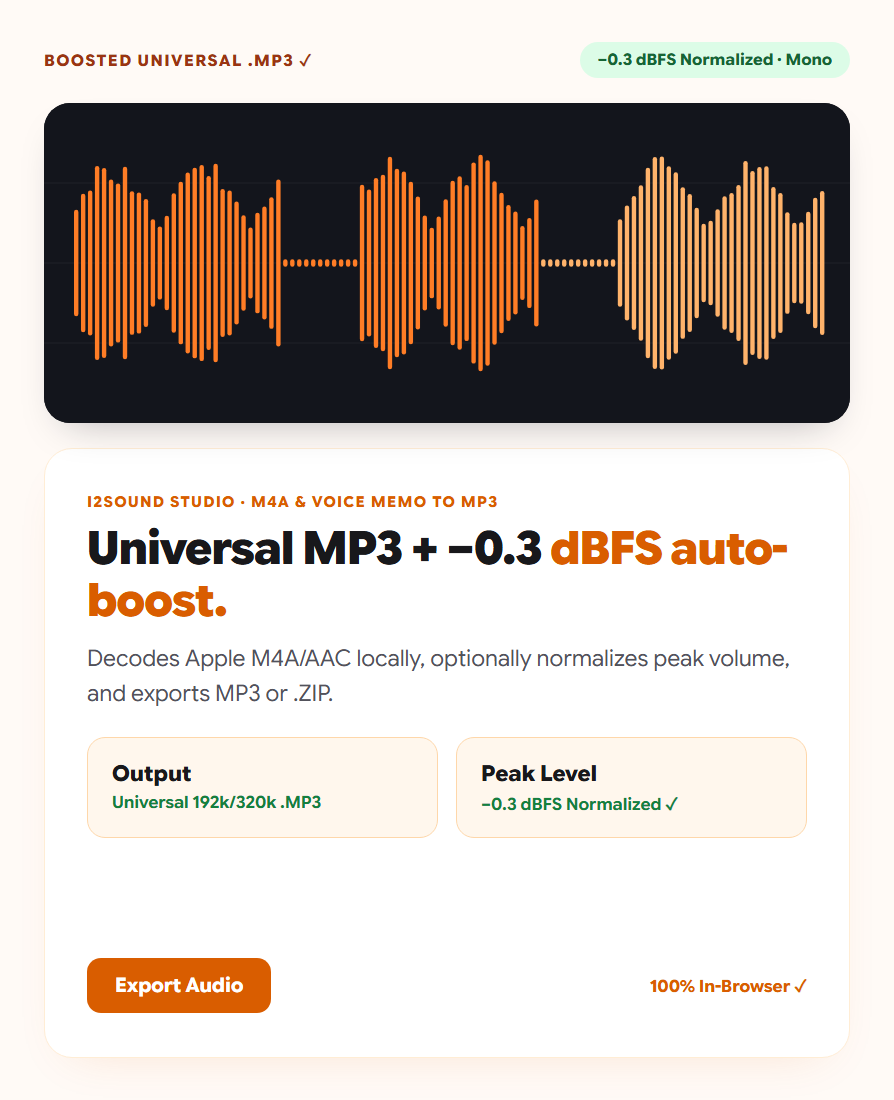

Abre M4A & Voice Memo to MP3 siempre que necesites resultados rápidos y precisos de estudio directamente en tu navegador sin subir archivos privados. Las aplicaciones de Windows, los paneles heredados y los portales de transcripción o judiciales a menudo rechazan el contenedor .m4a de Apple. Suelta tus notas de voz de iPhone aquí para codificar MP3 estándar localmente, con auto-amplificación opcional para notas bajas.
Abre tu audio o video localmente
Haz clic en Choose Audio or Video en M4A & Voice Memo to MP3 (o arrastra y suelta notas de voz .M4A de iPhone y pistas AAC (procesamiento por lotes compatible)) para renderizar una forma de onda Retina interactiva directamente en la memoria local del navegador, o haz clic en Try Studio Demo para probar inmediatamente.
Presiona Spacebar para iniciar la reproducción y utiliza las pestañas de vista Waveform / Spectrogram / Live FFT o el zoom de la rueda del ratón (hasta 40×) para inspeccionar transitorios exactos y niveles de ruido.
Consejo de estudio: Usa el ajuste preestablecido de nota de voz de iPhone + Auto-amplificación para elevar el volumen de notas de voz distantes a un nivel claro y uniforme.
Selecciona iPhone Voice Memo + Auto-Boost y escucha en vivo
Ajusta iPhone Voice Memo + Auto-Boost y Apple Music M4A (320k Stereo) en el panel de control del estudio. Mantén presionada la tecla Shift mientras arrastras cualquier dial giratorio para mayor precisión, o haz doble clic en cualquier control para volver a su valor predeterminado calibrado.
Presiona B en tu teclado (o haz clic en el interruptor FX Active (A/B)) mientras se reproduce el audio para realizar un fundido cruzado sin clics en 15 ms entre tu original seco y la señal procesada.
Reproducción universal en Windows y web
Convierte notas de voz .m4a en archivos .mp3 que se abren en cualquier navegador, portal y estéreo de coche.
Confidencialidad con cero subidas
Las notas de voz confidenciales permanecen estrictamente dentro de tu navegador.
Limpieza de notas de composición
Convierte por lotes notas de voz de ensayos en MP3 normalizados.
Verifica niveles y exporta limpiamente
Confirma el margen de maniobra en el medidor de salida estéreo para que los picos permanezcan de forma segura por debajo de 0.0 dBFS. Selecciona tu formato de destino, como MP3 · 320 kbps, WAV · 24-bit Studio o FLAC · 16-bit Lossless, y haz clic en Export Audio.
¿Necesitas masterización en varios pasos o capas de pistas múltiples después? Haz clic en Continue in (o Pro Studio en la barra de módulos superior) para pasar tu audio procesado directamente a la siguiente herramienta de estudio sin volver a subirlo.
Verified Studio Recipe — M4A & Voice Memo to MP3
Input Support : Apple iPhone .M4A Voice Memos & AAC Tracks (Batch Supported)
Key Controls  : iPhone Voice Memo + Auto-Boost  |  Apple Music M4A (320k Stereo)
Before -> Now : AAC Container · −19 dBFS Peak  -->  −0.3 dBFS Normalized · Mono
Output Export : 320/192/128 kbps MP3 or WAV (with Optional Quiet-Memo Boost) (100% Client-Side Browser DSP)Preguntas frecuentes
¿Por qué las notas de voz del iPhone se guardan como M4A en lugar de MP3?
iOS graba notas de voz usando audio AAC dentro de un contenedor MPEG-4 (.m4a). Convertir a MP3 garantiza la compatibilidad con software antiguo y formularios de carga.
¿Puedo convertir por lotes una carpeta de notas de voz del iPhone?
Sí. Suelta todas tus notas de voz .m4a a la vez y haz clic en Export Audio para descargar un único archivo .ZIP que contiene todos los archivos .mp3 convertidos.
¿Debo activar Auto-Normalize en notas de voz con volumen bajo?
Sí: el ajuste preestablecido iPhone Voice Memo + Auto-Boost eleva automáticamente las grabaciones de mesa con volumen bajo a un nivel de pico claro de −0.3 dBFS.
Prueba M4A & Voice Memo to MP3 en tu navegador
Haz que las grabaciones .m4a de Apple sean reproducibles en todas partes mientras normalizas el habla de mesa con volumen bajo.


