

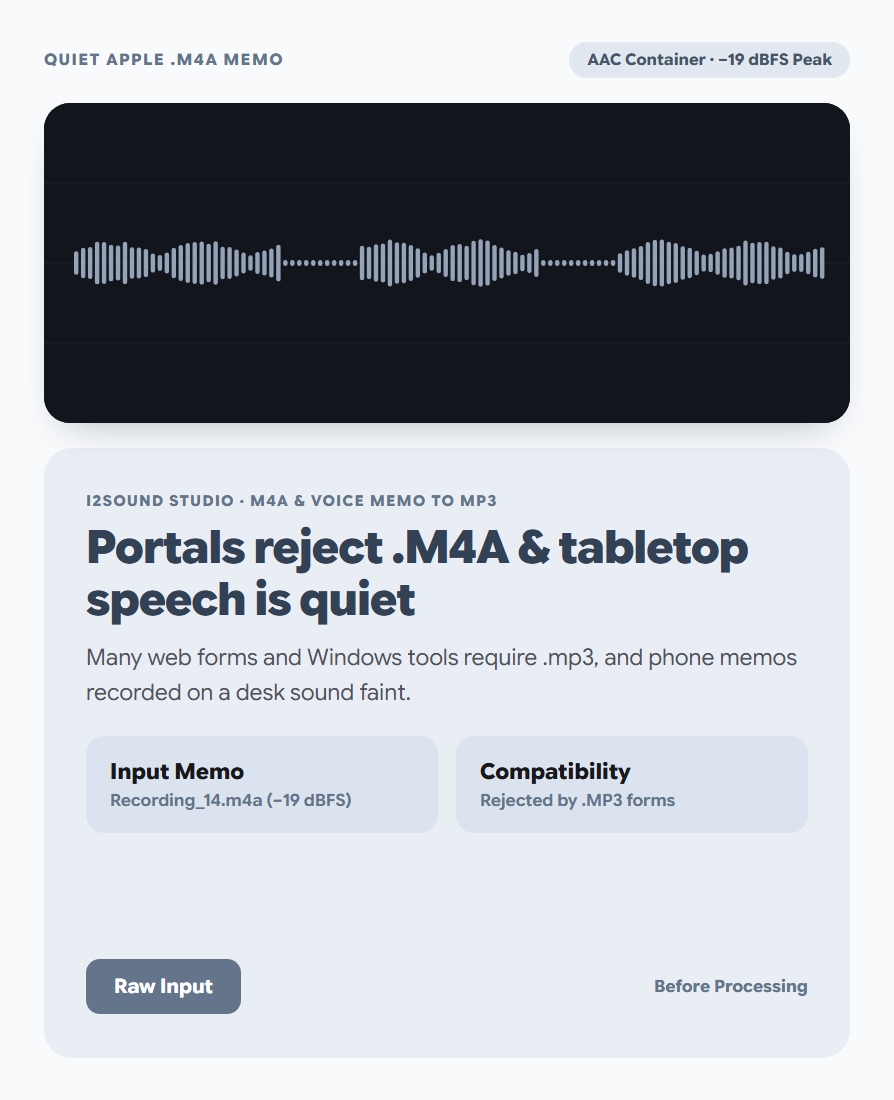
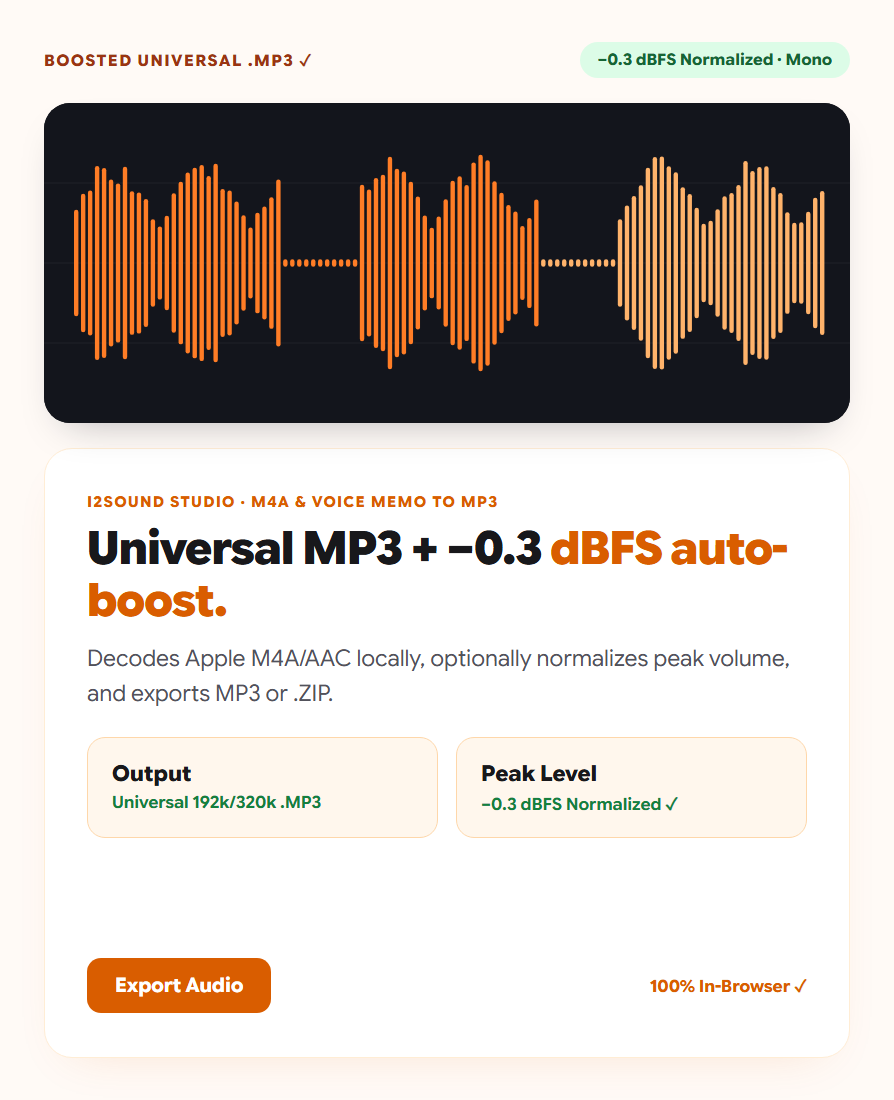

هر زمان که به نتایج سریع و دقیق استودیویی مستقیماً در مرورگر خود بدون آپلود فایلهای خصوصی نیاز دارید، تبدیل M4A و یادداشت صوتی به MP3 را باز کنید. برنامههای ویندوز، داشبوردهای قدیمی و پورتالهای دادگاه/رونویسی اغلب کانتینر .m4a اپل را نمیپذیرند. یادداشتهای صوتی آیفون خود را اینجا رها کنید تا به صورت محلی به MP3 استاندارد تبدیل شوند—با قابلیت اختیاری تقویت خودکار یادداشتهای آرام.
فایل صوتی یا ویدیویی خود را بهصورت محلی باز کنید
در تبدیل M4A و یادداشت صوتی به MP3 روی انتخاب فایل صوتی یا ویدیویی کلیک کنید (یا یادداشتهای صوتی .M4A آیفون و ترکهای AAC را بکشید و رها کنید (پشتیبانی از پردازش دستهای)) تا یک شکل موج تعاملی Retina مستقیماً در حافظه محلی مرورگر رندر شود—یا برای تست فوری روی امتحان دموی استودیو کلیک کنید.
برای شروع پخش Spacebar را فشار دهید و از زبانههای نمایش شکل موج / طیفنگار / FFT زنده یا زوم چرخ موس (تا ۴۰ برابر) برای بررسی دقیق گذراها و کف نویز استفاده کنید.
نکته استودیویی: از پیشتنظیم «یادداشت صوتی آیفون + تقویت خودکار» استفاده کنید تا صدای یادداشتهای صوتی دور را به حجم صدای واضح و یکنواخت برسانید.
تنظیم iPhone Voice Memo + Auto-Boost را انتخاب کرده و بهصورت زنده گوش دهید
در داک کنترل استودیو، یادداشت صوتی آیفون + تقویت خودکار و موسیقی اپل M4A (استریو 320k) را تنظیم کنید. هنگام چرخاندن هر پیچ تنظیم، کلید Shift را نگه دارید تا دقت بیشتری داشته باشید، یا روی هر کنترل دوبار کلیک کنید تا به حالت پیشفرض کالیبره شده بازگردد.
هنگام پخش صدا، کلید B را روی کیبورد فشار دهید (یا روی سوئیچ FX فعال (A/B) کلیک کنید) تا در ۱۵ میلیثانیه بین سیگنال اصلی خشک و سیگنال پردازششده، بدون کلیک، جابهجا شوید.
پخش جهانی در ویندوز و وب
یادداشتهای صوتی .m4a را به فایلهای .mp3 تبدیل کنید که در هر مرورگر، پورتال و ضبط ماشین باز میشوند.
محرمانگی کامل بدون نیاز به آپلود
یادداشتهای صوتی حساس دقیقاً داخل مرورگر شما باقی میمانند.
پاکسازی یادداشتهای ترانهسرایی
یادداشتهای صوتی تمرینی را به صورت دستهای به MP3های نرمالسازی شده تبدیل کنید.
سطوح صدا را بررسی کرده و با کیفیت خروجی بگیرید
هد روم (Headroom) را روی متر خروجی استریو تأیید کنید تا پیکها با اطمینان زیر 0.0 dBFS باقی بمانند. فرمت هدف خود را انتخاب کنید—مانند MP3 · 320 kbps، WAV · استودیویی 24-بیتی، یا FLAC · بدون افت کیفیت 16-بیتی—و روی خروجی صدا کلیک کنید.
آیا پس از آن به مسترینگ چندمرحلهای یا لایهبندی استمهای چندترکه نیاز دارید؟ روی ادامه در (یا استودیو حرفهای در نوار ماژول بالا) کلیک کنید تا صدای پردازششده خود را بدون آپلود مجدد مستقیماً به ابزار استودیویی بعدی بفرستید.
Verified Studio Recipe — M4A & Voice Memo to MP3
Input Support : Apple iPhone .M4A Voice Memos & AAC Tracks (Batch Supported)
Key Controls  : iPhone Voice Memo + Auto-Boost  |  Apple Music M4A (320k Stereo)
Before -> Now : AAC Container · −19 dBFS Peak  -->  −0.3 dBFS Normalized · Mono
Output Export : 320/192/128 kbps MP3 or WAV (with Optional Quiet-Memo Boost) (100% Client-Side Browser DSP)پرسشهای متداول
چرا یادداشتهای صوتی آیفون بهجای MP3 با فرمت M4A ذخیره میشوند؟
iOS یادداشتهای صوتی را با استفاده از صدای AAC در یک کانتینر MPEG-4 (.m4a) ضبط میکند. تبدیل به MP3 سازگاری با نرمافزارهای قدیمیتر و فرمهای آپلود را تضمین میکند.
آیا میتوانم یک پوشه از یادداشتهای صوتی آیفون را بهصورت دستهای تبدیل کنم؟
بله. تمام یادداشتهای صوتی .m4a خود را یکجا رها کنید و روی Export Audio کلیک کنید تا یک فایل .ZIP شامل تمام فایلهای تبدیلشده .mp3 را دانلود کنید.
آیا باید Auto-Normalize را برای یادداشتهای صوتی آرام فعال کنم؟
بله—پیشتنظیم iPhone Voice Memo + Auto-Boost بهطور خودکار ضبطهای آرام روی میز را به سطح پیک شفاف 0.3- dBFS میرساند.
تبدیل M4A و یادداشت صوتی به MP3 را در مرورگر خود امتحان کنید
ضبطهای .m4a اپل را در همه جا قابل پخش کنید و در عین حال صدای آرام گفتار روی میز را نرمالسازی کنید.


