


Avaa M4A & Voice Memo to MP3 aina kun tarvitset nopeita, studiolaatuisia tuloksia suoraan selaimessasi ilman yksityisten tiedostojen lataamista palvelimelle. Windows-sovellukset, vanhat hallintapaneelit ja oikeuden/transkription portaalit hylkäävät usein Applen .m4a-säiliön. Pudota iPhonen äänimuistiot tähän koodataksesi ne tavallisiksi MP3-tiedostoiksi paikallisesti – valinnaisella hiljaisten muistioiden automaattisella äänenvoimakkuuden nostolla.
Avaa ääni- tai videotiedostosi paikallisesti
Napsauta Valitse ääni tai video kohdassa M4A & Voice Memo to MP3 (tai vedä ja pudota Applen iPhonen .M4A-äänimuistiot ja AAC-raidat (eräajo tuettu)) luodaksesi interaktiivisen Retina-aaltomuodon suoraan selaimen paikalliseen muistiin – tai napsauta Kokeile studiodemoa testataksesi heti.
Paina Spacebar-näppäintä aloittaaksesi toiston ja käytä Aaltomuoto / Spektrogrammi / Live FFT -välilehtiä tai hiiren rullan zoomausta (jopa 40×) tarkastellaksesi tarkkoja transientteja ja kohinapohjaa.
Studiovinkki: Käytä iPhone-äänimuistio + Auto-Boost -esiasetusta nostaaksesi etäisten pöytäkeskustelujen äänenvoimakkuuden selkeälle ja tasaiselle tasolle.
Valitse iPhone Voice Memo + Auto-Boost & kuuntele livenä
Säädä iPhone Voice Memo + Auto-Boost ja Apple Music M4A (320k Stereo) studion ohjauspaneelista. Pidä Shift-näppäintä pohjassa samalla kun vedät mitä tahansa säädintä tarkkuuden lisäämiseksi, tai kaksoisnapsauta mitä tahansa säädintä palauttaaksesi sen kalibroituun oletusarvoon.
Paina B-näppäintä näppäimistöltäsi (tai napsauta FX Active (A/B) -kytkintä) äänen toiston aikana vaihtaaksesi 15 ms kuluessa ilman napsahduksia alkuperäisen ja prosessoidun signaalin välillä.
Universaali Windows- ja verkkotoisto
Muuta .m4a-äänimuistiot .mp3-tiedostoiksi, jotka avautuvat jokaisessa selaimessa, portaalissa ja autostereossa.
Luottamuksellisuus ilman palvelimelle lataamista
Arkaluontoiset äänimuistiinpanot pysyvät tiukasti selaimessasi.
Lauluntekomuistioiden puhdistus
Muunna harjoitusäänimuistiot eräajona normalisoiduiksi MP3-tiedostoiksi.
Tarkista tasot ja vie puhtaasti
Vahvista stereolähdön mittarista, että huiput pysyvät turvallisesti 0.0 dBFS alapuolella. Valitse kohdemuoto – kuten MP3 · 320 kbps, WAV · 24-bit Studio tai FLAC · 16-bit Lossless – ja napsauta Vie ääni.
Tarvitsetko monivaiheista masterointia tai moniraitaista kerrostamista myöhemmin? Napsauta Jatka kohteessa (tai Pro Studio yläpalkissa) siirtääksesi prosessoidun äänesi suoraan seuraavaan studiotyökaluun ilman uudelleenlatausta.
Verified Studio Recipe — M4A & Voice Memo to MP3
Input Support : Apple iPhone .M4A Voice Memos & AAC Tracks (Batch Supported)
Key Controls  : iPhone Voice Memo + Auto-Boost  |  Apple Music M4A (320k Stereo)
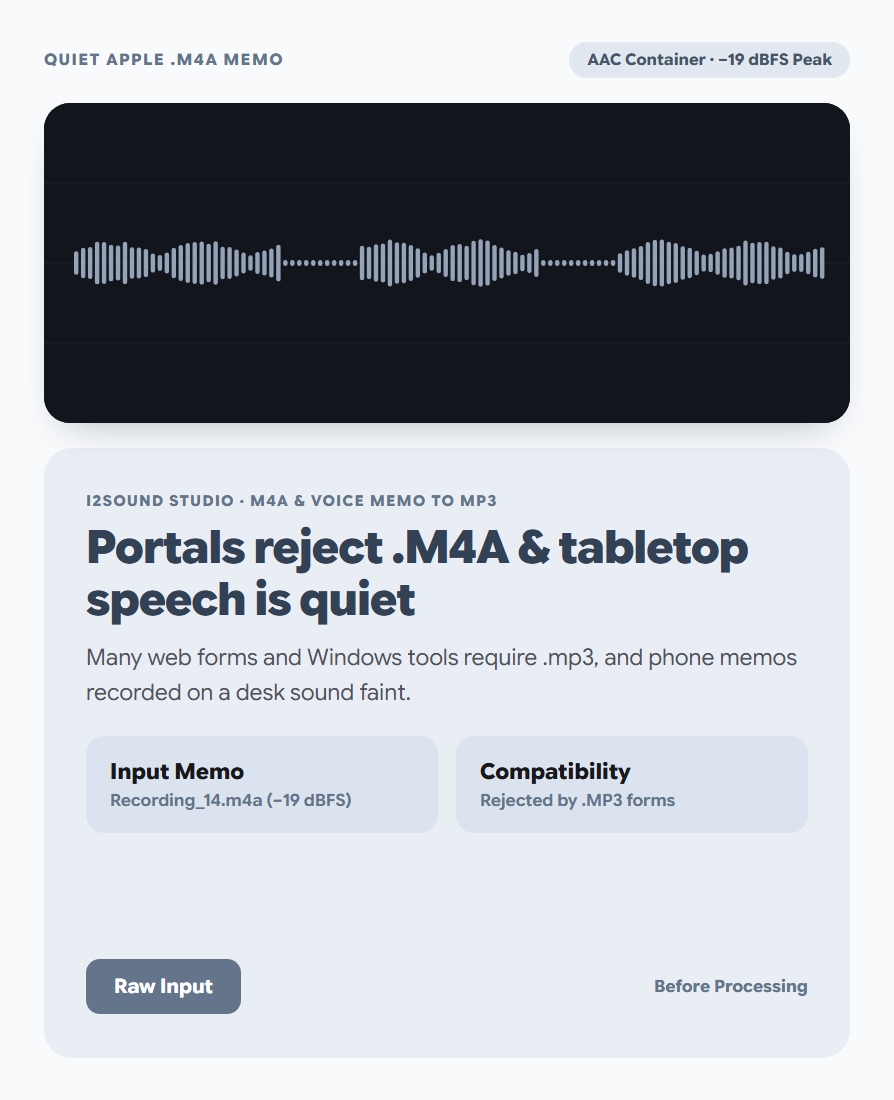
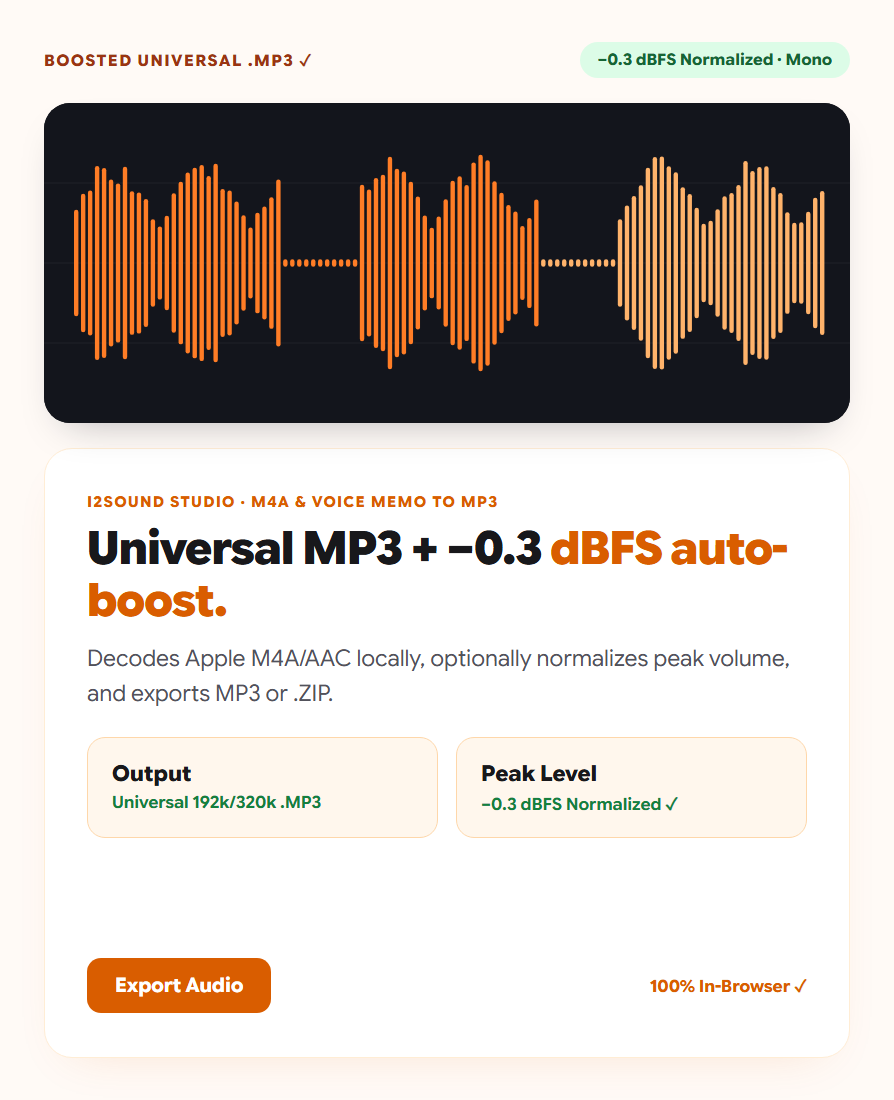
Before -> Now : AAC Container · −19 dBFS Peak  -->  −0.3 dBFS Normalized · Mono
Output Export : 320/192/128 kbps MP3 or WAV (with Optional Quiet-Memo Boost) (100% Client-Side Browser DSP)Yleisiä kysymyksiä
Miksi iPhonen äänimuistiot tallennetaan M4A- eikä MP3-muodossa?
iOS tallentaa äänimuistiot käyttäen AAC-ääntä MPEG-4 (.m4a) -säiliössä. MP3-muotoon muuntaminen takaa yhteensopivuuden vanhempien ohjelmistojen ja lähetyslomakkeiden kanssa.
Voinko muuntaa erän iPhone-äänimuistioita kerralla?
Kyllä. Pudota kaikki .m4a-äänimuistiosi kerralla ja napsauta Vie ääni ladataksesi yhden .ZIP-tiedoston, joka sisältää kaikki muunnetut .mp3-tiedostot.
Kannattaako Auto-Normalize ottaa käyttöön hiljaisissa äänimuistioissa?
Kyllä – iPhone Voice Memo + Auto-Boost -esiasetus nostaa hiljaiset pöytätallenteet automaattisesti selkeälle −0.3 dBFS -huipputasolle.
Kokeile M4A & Voice Memo to MP3 -työkalua selaimessasi
Tee Applen .m4a-tallenteista kaikkialla toistettavia ja normalisoi samalla hiljainen puhe.


