

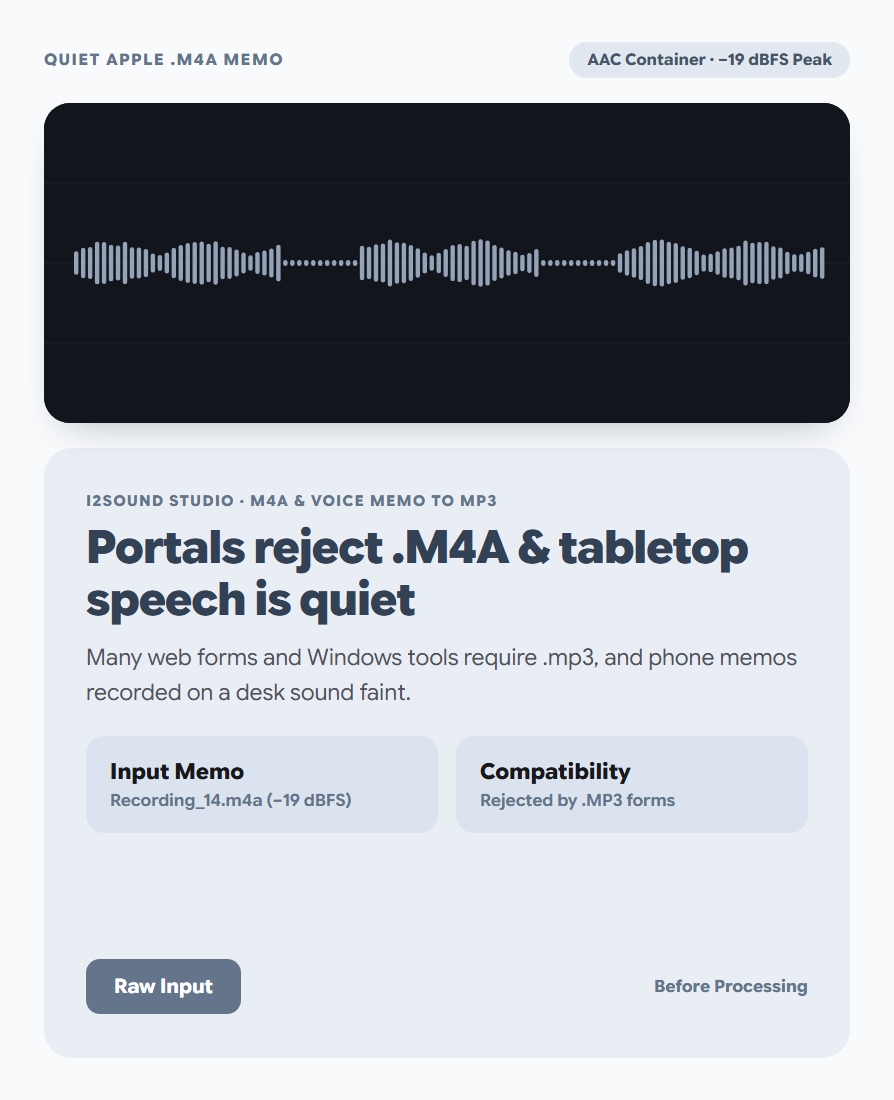
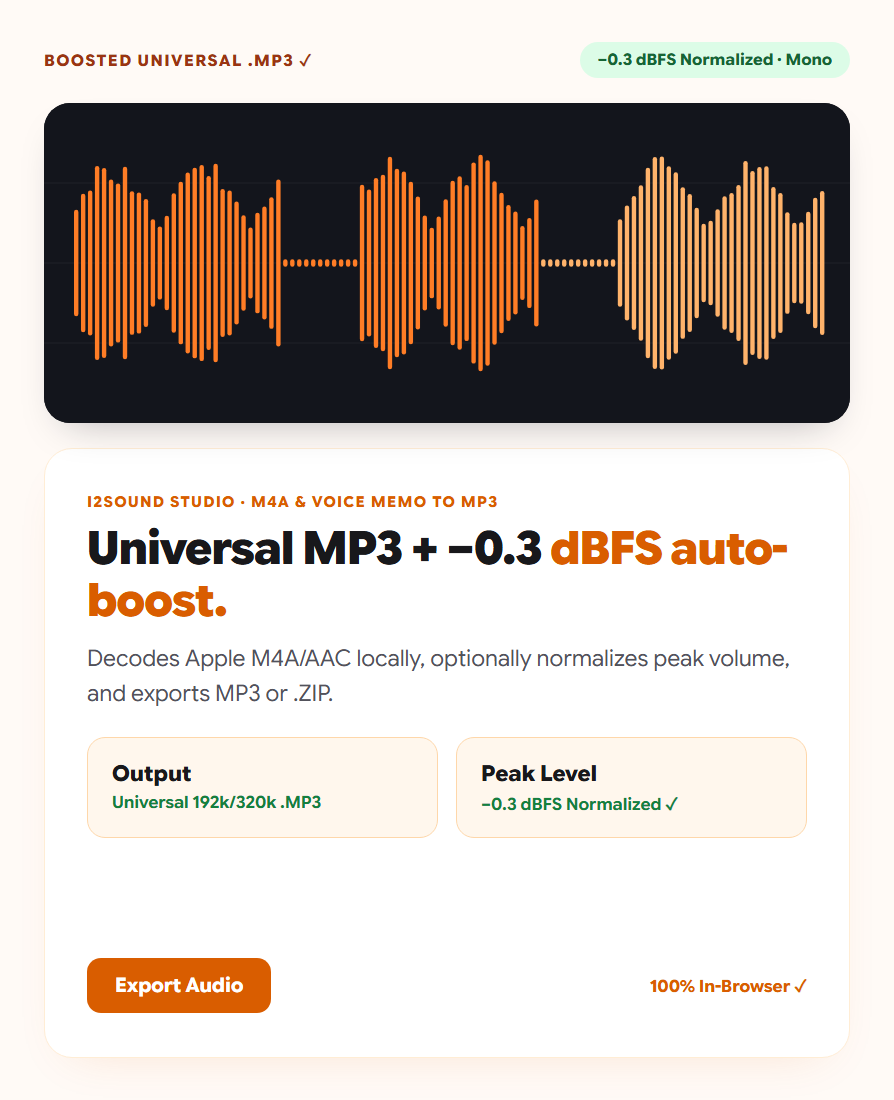

Özel dosyalarınızı yüklemeden doğrudan tarayıcınızda hızlı ve stüdyo kalitesinde sonuçlara ihtiyaç duyduğunuzda M4A ve Ses Kaydı'ndan MP3'e aracını açın. Windows uygulamaları, eski paneller ve mahkeme/transkripsiyon portalları genellikle Apple'ın .m4a konteynerini reddeder. iPhone Ses Kayıtlarınızı buraya sürükleyip bırakarak standart MP3'lere dönüştürün—isteğe bağlı kısık ses yükseltme özelliğiyle.
Ses veya videonuzu yerel olarak açın
M4A ve Ses Kaydı'ndan MP3'e içinde Ses veya Video Seç düğmesine tıklayın (veya Apple iPhone .M4A Ses Kayıtlarını ve AAC Parçalarını sürükleyip bırakın (Toplu işlem desteklenir)) ve etkileşimli bir Retina dalga formunu doğrudan yerel tarayıcı belleğinde oluşturun—veya hemen test etmek için Stüdyo Demosunu Dene düğmesine tıklayın.
Oynatmayı başlatmak için Spacebar tuşuna basın ve tam geçişleri ve gürültü tabanlarını incelemek için Dalga Formu / Spektrogram / Canlı FFT sekmelerini veya fare tekerleği yakınlaştırmasını (40× değerine kadar) kullanın.
Stüdyo ipucu: Uzaktaki masaüstü ses kayıtlarını net ve dengeli bir dinleme seviyesine getirmek için iPhone Ses Kaydı + Otomatik Yükseltme ön ayarını kullanın.
iPhone Sesli Not + Otomatik Yükseltme'yi seçin ve canlı dinleyin
Stüdyo kontrol panelinde iPhone Ses Kaydı + Otomatik Yükseltme ve Apple Music M4A (320k Stereo) ayarlarını düzenleyin. Hassas ayar yapmak için herhangi bir döner düğmeyi sürüklerken Shift tuşunu basılı tutun veya kalibre edilmiş varsayılan değerine dönmek için herhangi bir kontrole çift tıklayın.
Ses çalarken orijinal ve işlenmiş sinyaliniz arasında 15 ms içinde tıklamasız geçiş yapmak için klavyenizdeki B tuşuna basın (veya FX Aktif (A/B) anahtarına tıklayın).
Evrensel Windows ve web oynatma
.m4a Ses Kayıtlarını her tarayıcıda, portalda ve araç teybinde açılan .mp3 dosyalarına dönüştürün.
Yükleme gerektirmeyen gizlilik
Hassas ses notlarınız kesinlikle tarayıcınızın içinde kalır.
Şarkı yazma notu temizleme
Prova ses kayıtlarını toplu olarak normalleştirilmiş MP3'lere dönüştürün.
Seviyeleri doğrulayın ve temiz bir şekilde dışa aktarın
Peak seviyelerinin 0.0 dBFS altında güvenli bir şekilde kaldığından emin olmak için stereo çıkış göstergesindeki headroom değerini kontrol edin. Hedef formatınızı seçin—örneğin MP3 · 320 kbps, WAV · 24-bit Stüdyo veya FLAC · 16-bit Kayıpsız—ve Sesi Dışa Aktar düğmesine tıklayın.
Daha sonra çok adımlı mastering veya çok kanallı katmanlama mı gerekiyor? İşlenmiş sesinizi yeniden yüklemeye gerek kalmadan doğrudan bir sonraki stüdyo aracına aktarmak için Devam Et (veya üst modül çubuğundaki Pro Stüdyo) düğmesine tıklayın.
Verified Studio Recipe — M4A & Voice Memo to MP3
Input Support : Apple iPhone .M4A Voice Memos & AAC Tracks (Batch Supported)
Key Controls  : iPhone Voice Memo + Auto-Boost  |  Apple Music M4A (320k Stereo)
Before -> Now : AAC Container · −19 dBFS Peak  -->  −0.3 dBFS Normalized · Mono
Output Export : 320/192/128 kbps MP3 or WAV (with Optional Quiet-Memo Boost) (100% Client-Side Browser DSP)Sıkça sorulan sorular
iPhone Sesli Notları neden MP3 yerine M4A olarak kaydedilir?
iOS, ses kayıtlarını MPEG-4 (.m4a) konteyneri içinde AAC sesi kullanarak kaydeder. MP3'e dönüştürmek, eski yazılımlar ve yükleme formları ile uyumluluğu garanti eder.
Bir klasör dolusu iPhone Sesli Notunu toplu olarak dönüştürebilir miyim?
Evet. Tüm .m4a Sesli Notlarınızı aynı anda sürükleyip bırakın ve dönüştürülen tüm .mp3 dosyalarını içeren tek bir .ZIP dosyasını indirmek için Ses Dışa Aktar'a tıklayın.
Sessiz sesli notlarda Otomatik Normalleştirme'yi etkinleştirmeli miyim?
Evet; iPhone Sesli Not + Otomatik Yükseltme ön ayarı, sessiz masaüstü kayıtlarını otomatik olarak net bir −0.3 dBFS tepe seviyesine getirir.
Tarayıcınızda M4A ve Sesli Notu MP3'e dönüştürmeyi deneyin
Apple .m4a kayıtlarını her yerde oynatılabilir hale getirirken sessiz masaüstü konuşmalarını normalleştirin.


