

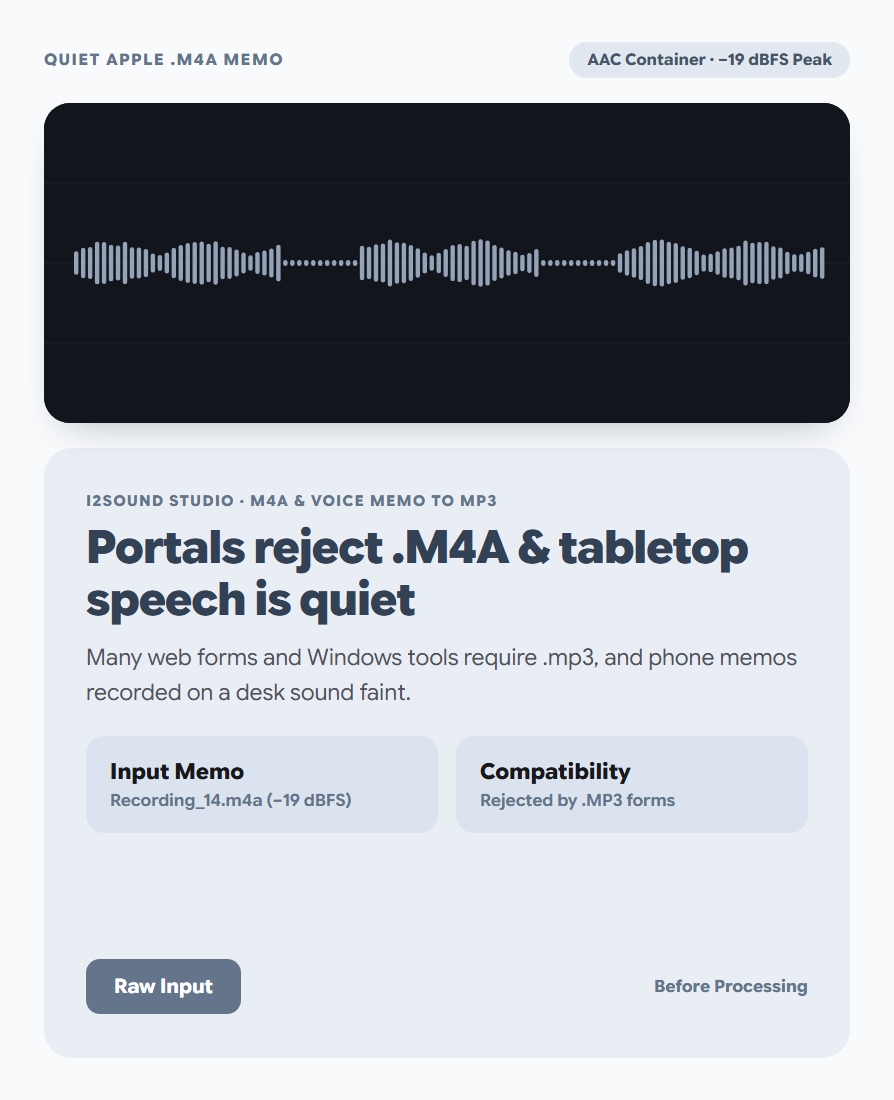
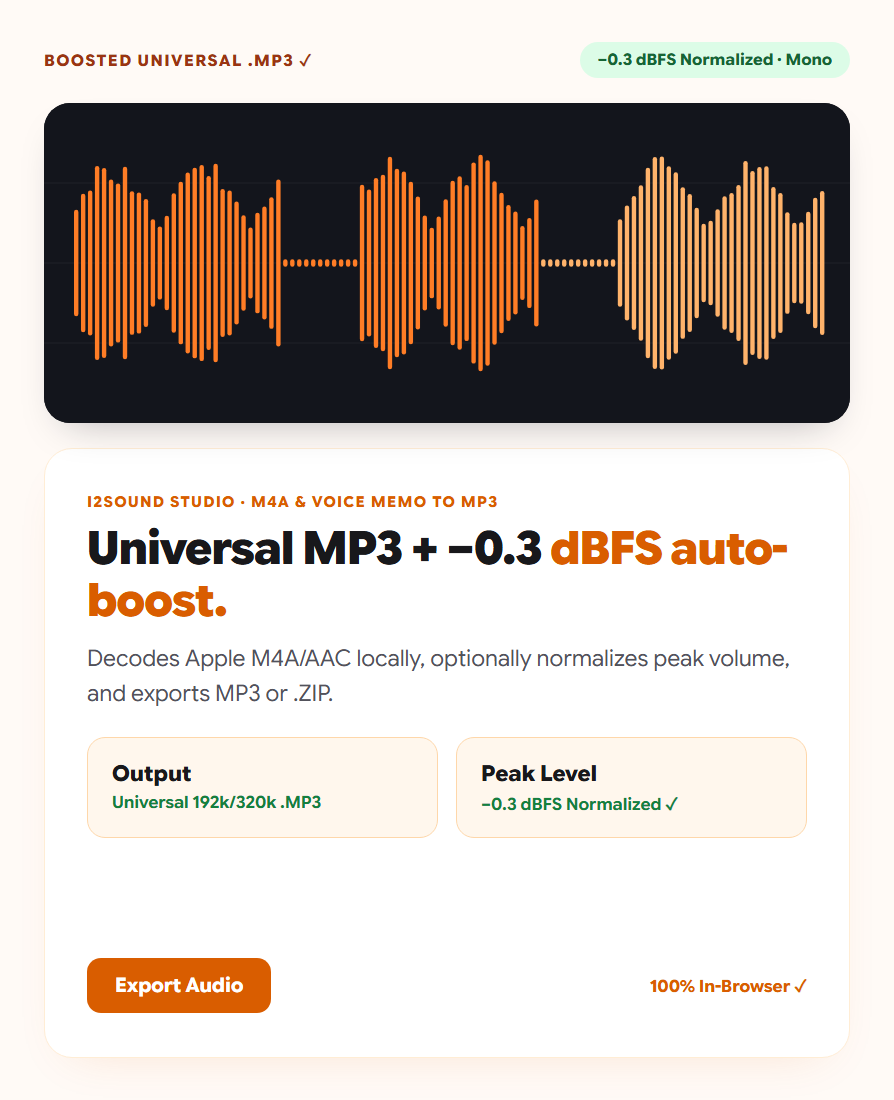

Åpne M4A & taleopptak til MP3 når du trenger raske, studiokvalitetsresultater direkte i nettleseren uten å laste opp private filer. Windows-apper, eldre dashbord og portaler for rettsreferater/transkripsjon avviser ofte Apples .m4a-beholder. Slipp iPhone-taleopptakene dine her for å kode standard MP3-filer lokalt—med valgfri automatisk forsterkning for lavmælte opptak.
Åpne lyd eller video lokalt
Klikk på Velg lyd eller video i M4A & taleopptak til MP3 (eller dra og slipp Apple iPhone .M4A-taleopptak og AAC-spor (batch-støtte)) for å gjengi en interaktiv Retina-bølgeform direkte i nettleserens lokale minne—eller klikk på Prøv studiodemo for å teste umiddelbart.
Trykk på Spacebar for å starte avspilling og bruk fanene Bølgeform / Spektrogram / Live FFT eller zoom med musehjulet (opptil 40×) for å inspisere nøyaktige transienter og støygulv.
Studiotips: Bruk forhåndsinnstillingen for iPhone-taleopptak + Auto-Boost for å heve fjerne taleopptak til et klart og jevnt lyttenivå.
Velg iPhone Voice Memo + Auto-Boost & lytt live
Juster iPhone-taleopptak + Auto-Boost og Apple Music M4A (320k Stereo) i studiokontrollpanelet. Hold inne Shift mens du drar i en dreiebryter for finjustering, eller dobbeltklikk på en kontroll for å tilbakestille til kalibrert standard.
Trykk på B på tastaturet (eller klikk på FX Active (A/B)-bryteren) mens lyden spiller for å krysstoner klikkfritt på 15 ms mellom det tørre originalsignalet og det prosesserte signalet.
Universell avspilling på Windows & nett
Gjør .m4a-taleopptak om til .mp3-filer som kan åpnes i alle nettlesere, portaler og bilstereoanlegg.
Konfidensialitet uten opplasting
Sensitive taleopptak forblir strengt inne i nettleseren din.
Opprydding av låtskrivernotater
Batch-konverter øvings-taleopptak til normaliserte MP3-filer.
Verifiser nivåer og eksporter rent
Bekreft takhøyden på stereoutgangsmåleren slik at topper forblir trygt under 0.0 dBFS. Velg målformat—som MP3 · 320 kbps, WAV · 24-bit Studio, eller FLAC · 16-bit Lossless—og klikk på Eksporter lyd.
Trenger du flertrinns mastering eller lagdeling av spor etterpå? Klikk på Fortsett i (eller Pro Studio i den øvre modulbaren) for å sende den prosesserte lyden direkte til neste studioverktøy uten å laste opp på nytt.
Verified Studio Recipe — M4A & Voice Memo to MP3
Input Support : Apple iPhone .M4A Voice Memos & AAC Tracks (Batch Supported)
Key Controls  : iPhone Voice Memo + Auto-Boost  |  Apple Music M4A (320k Stereo)
Before -> Now : AAC Container · −19 dBFS Peak  -->  −0.3 dBFS Normalized · Mono
Output Export : 320/192/128 kbps MP3 or WAV (with Optional Quiet-Memo Boost) (100% Client-Side Browser DSP)Vanlige spørsmål
Hvorfor lagres iPhone-taleopptak som M4A i stedet for MP3?
iOS tar opp taleopptak ved hjelp av AAC-lyd inne i en MPEG-4 (.m4a)-beholder. Konvertering til MP3 garanterer kompatibilitet med eldre programvare og opplastingsskjemaer.
Kan jeg batch-konvertere en mappe med iPhone-taleopptak?
Ja. Slipp alle dine .m4a-taleopptak samtidig og klikk på Eksporter lyd for å laste ned en enkelt .ZIP-fil som inneholder alle konverterte .mp3-filer.
Bør jeg aktivere Auto-Normalize på lave taleopptak?
Ja – forhåndsinnstillingen iPhone Voice Memo + Auto-Boost hever automatisk lave bordopptak til et klart toppnivå på −0.3 dBFS.
Prøv M4A & Voice Memo til MP3 i nettleseren din
Gjør Apple .m4a-opptak spillbare overalt, samtidig som du normaliserer lav tale.


