

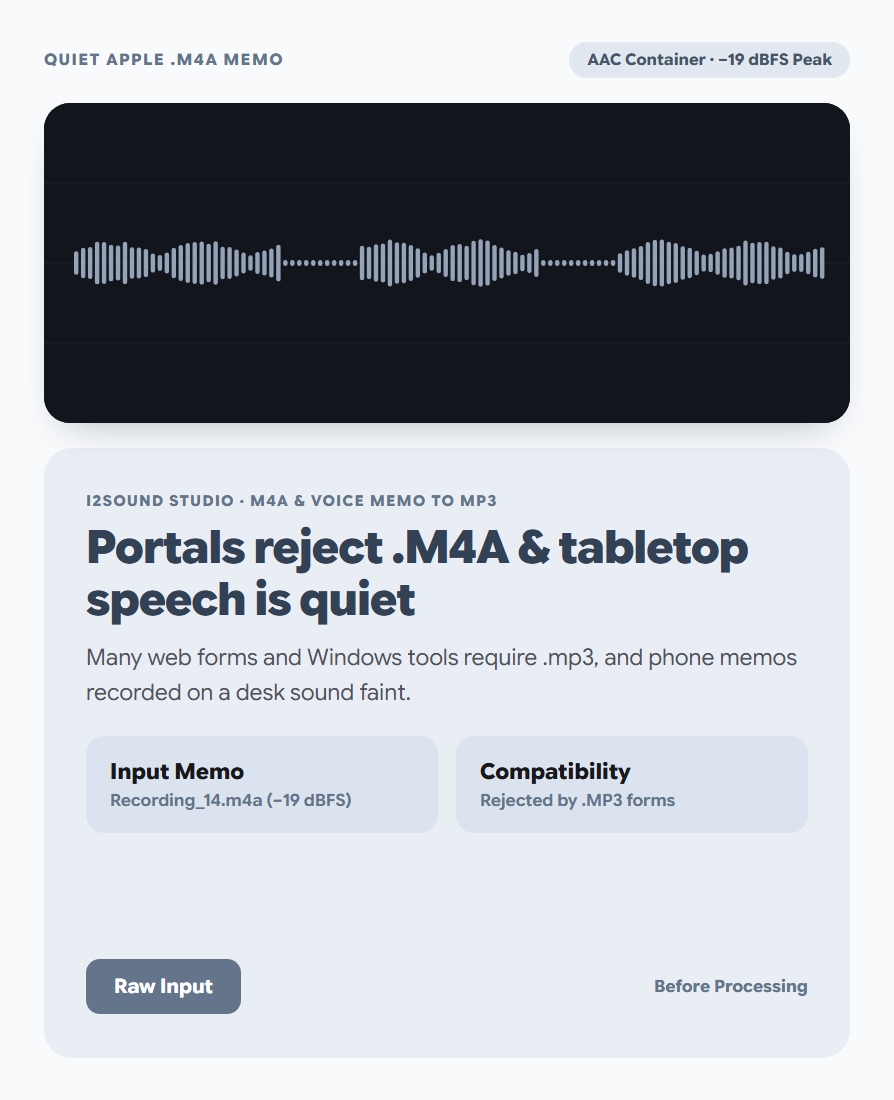
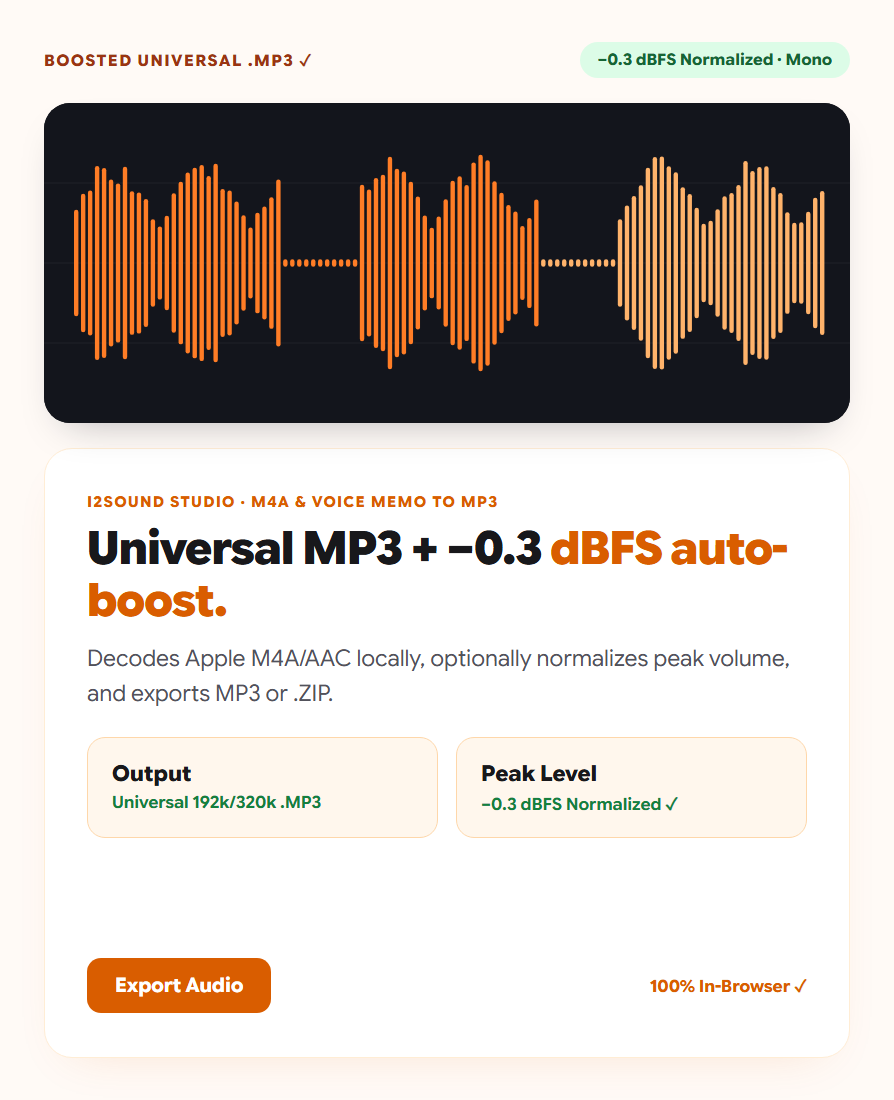

Отворете M4A & гласови бележки към MP3, когато имате нужда от бързи, студийно точни резултати директно във вашия браузър, без да качвате лични файлове. Приложенията за Windows, остарелите табла за управление и порталите за съдебни/транскрипционни услуги често отхвърлят .m4a контейнера на Apple. Пуснете вашите iPhone гласови бележки тук, за да кодирате стандартни MP3 файлове локално—с опционално автоматично усилване на тихи бележки.
Отворете вашето аудио или видео локално
Кликнете върху Избор на аудио или видео в M4A & гласови бележки към MP3 (или плъзнете и пуснете Apple iPhone .M4A гласови бележки & AAC записи (поддържа се пакетно)), за да генерирате интерактивна Retina вълнова форма директно в локалната памет на браузъра—или кликнете върху Пробвай студийно демо за незабавен тест.
Натиснете Spacebar, за да стартирате възпроизвеждането и използвайте разделите Вълнова форма / Спектрограма / FFT на живо или мащабиране с колелцето на мишката (до 40×), за да инспектирате точните преходни процеси и нивата на шума.
Студиен съвет: Използвайте пресета за iPhone гласова бележка + автоматично усилване, за да изведете далечни гласови бележки до ясно и равномерно ниво на звука.
Изберете iPhone Voice Memo + Auto-Boost & прослушайте на живо
Настройте iPhone гласова бележка + автоматично усилване и Apple Music M4A (320k стерео) в контролния панел на студиото. Задръжте Shift, докато плъзгате който и да е въртящ се регулатор за фина прецизност, или кликнете двукратно върху който и да е контрол, за да се върнете към калибрираната стойност по подразбиране.
Натиснете B на клавиатурата си (или кликнете върху превключвателя FX Active (A/B)), докато аудиото се възпроизвежда, за да превключите без кликвания за 15 ms между оригиналния и обработения сигнал.
Универсално възпроизвеждане в Windows и уеб
Превърнете .m4a гласовите бележки в .mp3 файлове, които се отварят във всеки браузър, портал и автомобилна аудио система.
Поверителност без качване на сървър
Чувствителните гласови бележки остават строго вътре във вашия браузър.
Почистване на бележки за писане на песни
Пакетно конвертирайте репетиционни гласови бележки в нормализирани MP3 файлове.
Проверете нивата и експортирайте чисто
Потвърдете хедрума на стерео измервателя, така че пиковете да останат безопасно под 0.0 dBFS. Изберете целевия си формат—като MP3 · 320 kbps, WAV · 24-bit студиен или FLAC · 16-bit без загуби—и кликнете върху Експортиране на аудио.
Нуждаете се от многостепенен мастеринг или многопистово наслояване след това? Кликнете върху Продължи в (или Pro Studio в горната лента на модула), за да прехвърлите обработеното аудио директно към следващия студиен инструмент без повторно качване.
Verified Studio Recipe — M4A & Voice Memo to MP3
Input Support : Apple iPhone .M4A Voice Memos & AAC Tracks (Batch Supported)
Key Controls  : iPhone Voice Memo + Auto-Boost  |  Apple Music M4A (320k Stereo)
Before -> Now : AAC Container · −19 dBFS Peak  -->  −0.3 dBFS Normalized · Mono
Output Export : 320/192/128 kbps MP3 or WAV (with Optional Quiet-Memo Boost) (100% Client-Side Browser DSP)Често задавани въпроси
Защо гласовите бележки на iPhone се записват като M4A, а не като MP3?
iOS записва гласови бележки, използвайки AAC аудио в MPEG-4 (.m4a) контейнер. Конвертирането в MP3 гарантира съвместимост с по-стар софтуер и форми за качване.
Мога ли да конвертирам пакетно папка с гласови бележки от iPhone?
Да. Пуснете всичките си .m4a гласови бележки наведнъж и щракнете върху „Експортиране на аудио“, за да изтеглите един .ZIP файл, съдържащ всички конвертирани .mp3 файлове.
Трябва ли да активирам Auto-Normalize за тихи гласови бележки?
Да — предварителната настройка „iPhone Voice Memo + Auto-Boost“ автоматично повишава тихите записи от маса до ясно пиково ниво от −0.3 dBFS.
Опитайте M4A & Voice Memo към MP3 във вашия браузър
Направете записите на Apple .m4a възпроизводими навсякъде, като същевременно нормализирате тихата реч.


