


যখনই আপনার ব্রাউজারে কোনো ফাইল আপলোড না করে দ্রুত ও নিখুঁত স্টুডিও ফলাফলের প্রয়োজন হয়, তখন M4A & Voice Memo to MP3 ব্যবহার করুন। উইন্ডোজ অ্যাপ, লিগ্যাসি ড্যাশবোর্ড এবং কোর্ট/ট্রান্সক্রিপশন পোর্টালগুলো প্রায়ই অ্যাপলের .m4a কন্টেইনার গ্রহণ করে না। আপনার আইফোন ভয়েস মেমোগুলো এখানে ড্রপ করে স্থানীয়ভাবে স্ট্যান্ডার্ড MP3 এনকোড করুন—সাথে ঐচ্ছিক অটো-বুস্ট সুবিধা।
আপনার অডিও বা ভিডিও লোকালি ওপেন করুন
M4A & Voice Memo to MP3-এ Choose Audio or Video ক্লিক করুন (অথবা অ্যাপল আইফোন .M4A ভয়েস মেমো ও AAC ট্র্যাক ড্র্যাগ অ্যান্ড ড্রপ করুন) যাতে ব্রাউজারের মেমরিতে ইন্টারঅ্যাক্টিভ রেটিনা ওয়েভফর্ম তৈরি হয়—অথবা সরাসরি পরীক্ষা করতে Try Studio Demo ক্লিক করুন।
প্লেব্যাক শুরু করতে Spacebar চাপুন এবং Waveform / Spectrogram / Live FFT ট্যাব ব্যবহার করুন অথবা মাউস-হুইল জুম (৪০ গুণ পর্যন্ত) দিয়ে নিখুঁত ট্রানজিয়েন্ট ও নয়েজ ফ্লোর পরীক্ষা করুন।
স্টুডিও টিপ: দূর থেকে রেকর্ড করা মৃদু ভয়েস মেমোগুলোকে স্পষ্ট ও সমান ভলিউমে শুনতে আইফোন ভয়েস মেমো + অটো-বুস্ট প্রিসেট ব্যবহার করুন।
iPhone Voice Memo + Auto-Boost সিলেক্ট করুন ও লাইভ শুনুন
স্টুডিও কন্ট্রোল ডকে iPhone Voice Memo + Auto-Boost এবং Apple Music M4A (320k Stereo) অ্যাডজাস্ট করুন। সূক্ষ্ম নিয়ন্ত্রণের জন্য যেকোনো রোটারি ডায়াল ঘোরানোর সময় Shift চেপে ধরুন, অথবা ডিফল্ট সেটিংসে ফিরে যেতে যেকোনো কন্ট্রোলে ডাবল-ক্লিক করুন।
অডিও চলার সময় আপনার কিবোর্ডে B চাপুন (অথবা FX Active (A/B) সুইচ ক্লিক করুন) যাতে ১৫ ms-এর মধ্যে অরিজিনাল ও প্রসেসড সিগন্যালের মধ্যে কোনো ক্লিক ছাড়াই ক্রসফেড করা যায়।
উইন্ডোজ ও ওয়েব প্লেব্যাকে সর্বজনীন সাপোর্ট
.m4a ভয়েস মেমোগুলোকে .mp3 ফাইলে রূপান্তর করুন যা যেকোনো ব্রাউজার, পোর্টাল এবং কার স্টেরিওতে চলে।
জিরো-আপলোড গোপনীয়তা
সংবেদনশীল ভয়েস নোটগুলো কঠোরভাবে আপনার ব্রাউজারের ভেতরেই থাকে।
গান লেখার মেমো পরিষ্কার করা
রিহার্সাল ভয়েস মেমোগুলোকে ব্যাচ কনভার্ট করে নরমালাইজড MP3-তে রূপান্তর করুন।
লেভেল যাচাই করুন এবং পরিষ্কারভাবে এক্সপোর্ট করুন
স্টেরিও আউটপুট মিটারে হেডরুম নিশ্চিত করুন যাতে পিকগুলো 0.0 dBFS-এর নিচে থাকে। আপনার কাঙ্ক্ষিত ফরম্যাট নির্বাচন করুন—যেমন MP3 · 320 kbps, WAV · 24-bit Studio, অথবা FLAC · 16-bit Lossless—এবং Export Audio ক্লিক করুন।
পরবর্তীতে মাল্টি-স্টেপ মাস্টারিং বা মাল্টি-ট্র্যাক স্টেম লেয়ারিং প্রয়োজন? পুনরায় আপলোড না করেই প্রসেসড অডিও সরাসরি পরবর্তী স্টুডিও টুলে পাঠাতে Continue in (অথবা উপরের মডিউল বারে Pro Studio) ক্লিক করুন।
Verified Studio Recipe — M4A & Voice Memo to MP3
Input Support : Apple iPhone .M4A Voice Memos & AAC Tracks (Batch Supported)
Key Controls  : iPhone Voice Memo + Auto-Boost  |  Apple Music M4A (320k Stereo)
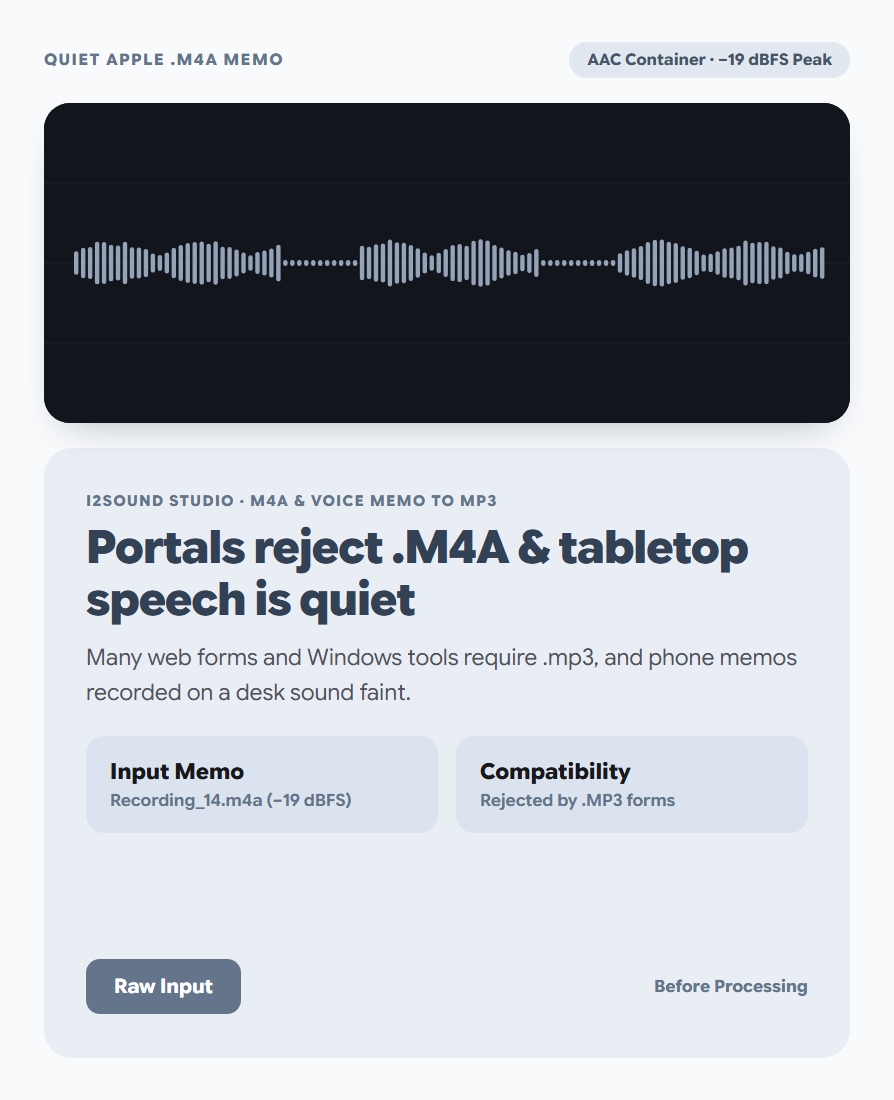
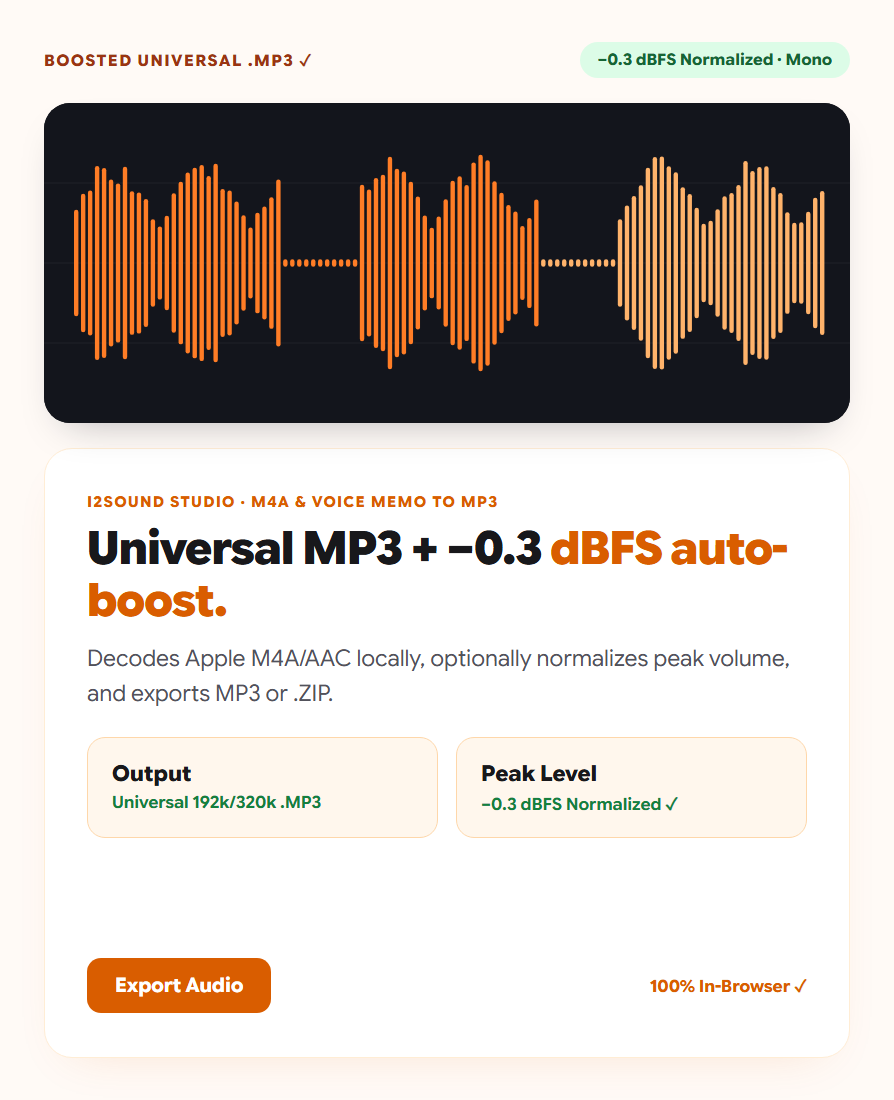
Before -> Now : AAC Container · −19 dBFS Peak  -->  −0.3 dBFS Normalized · Mono
Output Export : 320/192/128 kbps MP3 or WAV (with Optional Quiet-Memo Boost) (100% Client-Side Browser DSP)সাধারণ প্রশ্নাবলী
iPhone ভয়েস মেমোগুলো MP3-এর পরিবর্তে M4A হিসেবে কেন সেভ হয়?
iOS ভয়েস মেমো রেকর্ড করার জন্য MPEG-4 (.m4a) কন্টেইনারের ভেতরে AAC অডিও ব্যবহার করে। MP3-তে রূপান্তর করলে পুরনো সফটওয়্যার এবং আপলোড ফর্মের সাথে সামঞ্জস্যতা নিশ্চিত হয়।
আমি কি iPhone ভয়েস মেমোর একটি ফোল্ডার ব্যাচ-কনভার্ট করতে পারি?
হ্যাঁ। আপনার সব .m4a ভয়েস মেমো একসাথে ড্রপ করুন এবং প্রতিটি কনভার্ট করা .mp3 ফাইলসহ একটি .ZIP ডাউনলোড করতে Export Audio-তে ক্লিক করুন।
কম ভলিউমের ভয়েস মেমোতে কি Auto-Normalize চালু করা উচিত?
হ্যাঁ—iPhone Voice Memo + Auto-Boost প্রিসেটটি টেবিলের ওপর রাখা কম ভলিউমের রেকর্ডিংগুলোকে স্বয়ংক্রিয়ভাবে −0.3 dBFS পিক লেভেলে নিয়ে আসে।
আপনার ব্রাউজারে M4A ও ভয়েস মেমো থেকে MP3 কনভার্ট করে দেখুন
অ্যাপলের .m4a রেকর্ডিংগুলোকে সব জায়গায় চালানোর উপযোগী করুন এবং কম ভলিউমের স্পিচ নরমালাইজ করুন।


