

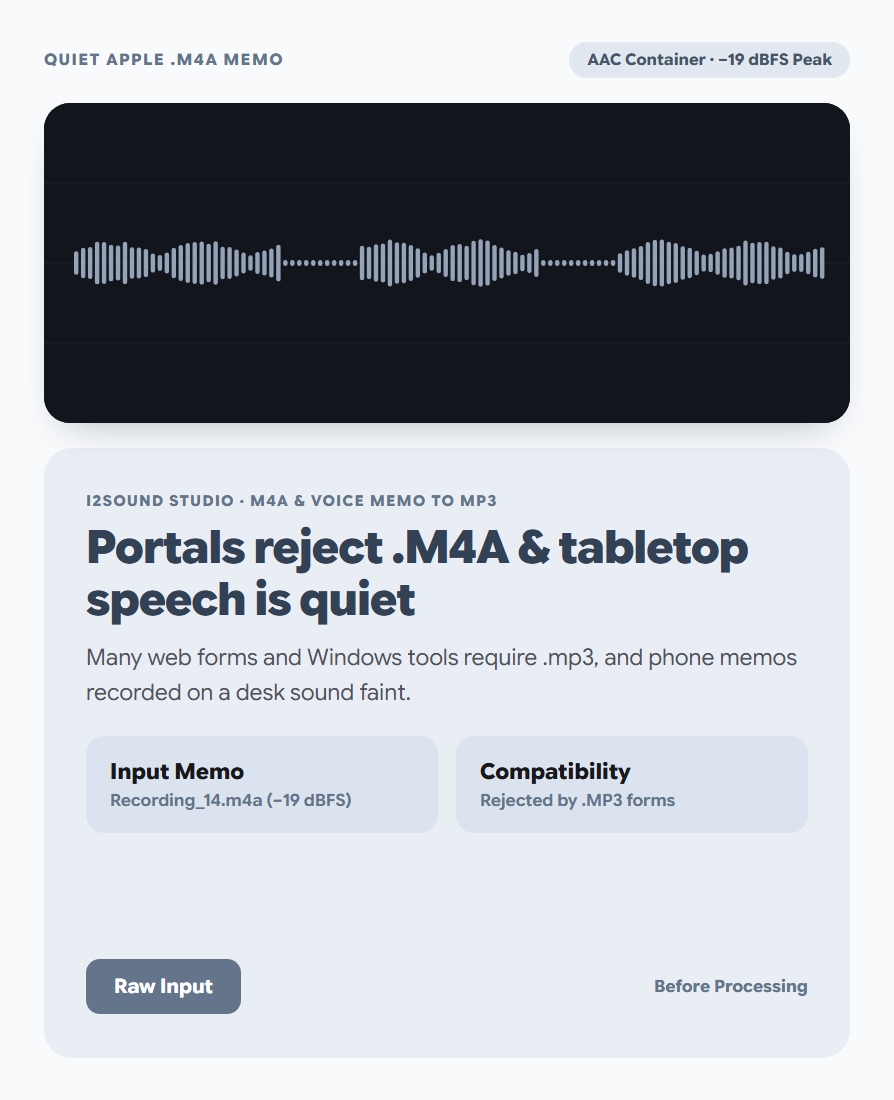
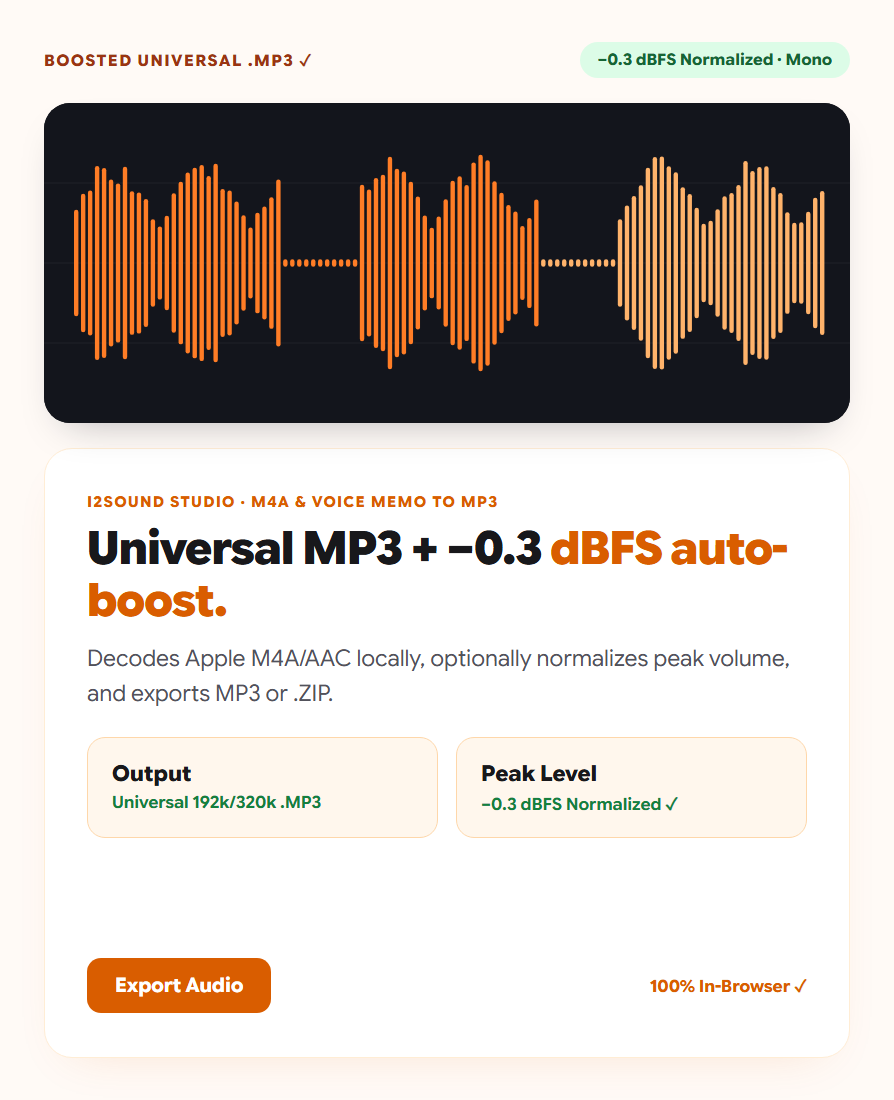

Deschide M4A & Voice Memo to MP3 ori de câte ori ai nevoie de rezultate rapide și precise, direct în browser, fără a încărca fișiere private. Aplicațiile Windows, dashboard-urile vechi și portalurile juridice sau de transcriere resping adesea containerul .m4a de la Apple. Trage înregistrările vocale de pe iPhone aici pentru a coda MP3-uri standard local—cu amplificare automată opțională pentru înregistrările încet.
Deschide fișierul audio sau video local
Dă click pe Choose Audio or Video în M4A & Voice Memo to MP3 (sau trage și plasează înregistrările vocale .M4A de pe iPhone și piesele AAC (conversie batch suportată)) pentru a reda o formă de undă Retina interactivă direct în memoria browserului—sau dă click pe Try Studio Demo pentru a testa imediat.
Apasă Spacebar pentru a începe redarea și folosește tab-urile Waveform / Spectrogram / Live FFT sau zoom-ul cu rotița mouse-ului (până la 40×) pentru a inspecta tranzienții și zgomotul de fundal.
Sfat de studio: Folosește presetarea iPhone Voice Memo + Auto-Boost pentru a aduce înregistrările vocale îndepărtate la un volum clar și uniform.
Selectează iPhone Voice Memo + Auto-Boost & ascultă live
Ajustează iPhone Voice Memo + Auto-Boost și Apple Music M4A (320k Stereo) în panoul de control al studioului. Ține apăsat Shift în timp ce rotești orice buton pentru precizie fină sau dă dublu-click pe orice control pentru a reveni la setarea calibrată implicită.
Apasă B pe tastatură (sau dă click pe comutatorul FX Active (A/B)) în timp ce rulează sunetul pentru a face crossfade fără clicuri în 15 ms între semnalul original și cel procesat.
Redare universală pe Windows și web
Transformă înregistrările vocale .m4a în fișiere .mp3 care se deschid în orice browser, portal sau sistem audio auto.
Confidențialitate totală fără încărcare pe server
Notele vocale sensibile rămân strict în interiorul browserului tău.
Curățarea notițelor pentru compoziție muzicală
Convertește în serie înregistrările vocale de repetiție în MP3-uri normalizate.
Verifică nivelurile și exportă curat
Confirmă headroom-ul pe indicatorul de ieșire stereo astfel încât vârfurile să rămână în siguranță sub 0.0 dBFS. Selectează formatul țintă—cum ar fi MP3 · 320 kbps, WAV · 24-bit Studio sau FLAC · 16-bit Lossless—și dă click pe Export Audio.
Ai nevoie de masterizare în mai mulți pași sau stratificare de piste audio ulterior? Dă click pe Continue in (sau Pro Studio în bara superioară) pentru a trimite sunetul procesat direct către următorul instrument de studio fără a reîncărca.
Verified Studio Recipe — M4A & Voice Memo to MP3
Input Support : Apple iPhone .M4A Voice Memos & AAC Tracks (Batch Supported)
Key Controls  : iPhone Voice Memo + Auto-Boost  |  Apple Music M4A (320k Stereo)
Before -> Now : AAC Container · −19 dBFS Peak  -->  −0.3 dBFS Normalized · Mono
Output Export : 320/192/128 kbps MP3 or WAV (with Optional Quiet-Memo Boost) (100% Client-Side Browser DSP)Întrebări frecvente
De ce sunt salvate notițele vocale iPhone ca M4A în loc de MP3?
iOS înregistrează notele vocale folosind audio AAC într-un container MPEG-4 (.m4a). Conversia în MP3 garantează compatibilitatea cu software-ul mai vechi și formularele de încărcare.
Pot converti în lot un folder întreg de notițe vocale iPhone?
Da. Trage toate fișierele .m4a Voice Memos simultan și apasă pe Export Audio pentru a descărca un singur fișier .ZIP care conține toate fișierele .mp3 convertite.
Ar trebui să activez Auto-Normalize pe notițele vocale silențioase?
Da—presetarea iPhone Voice Memo + Auto-Boost aduce automat înregistrările silențioase de pe masă la un nivel de vârf clar de −0.3 dBFS.
Încearcă M4A & Voice Memo to MP3 în browserul tău
Fă înregistrările Apple .m4a compatibile oriunde, normalizând în același timp vorbirea silențioasă.


