

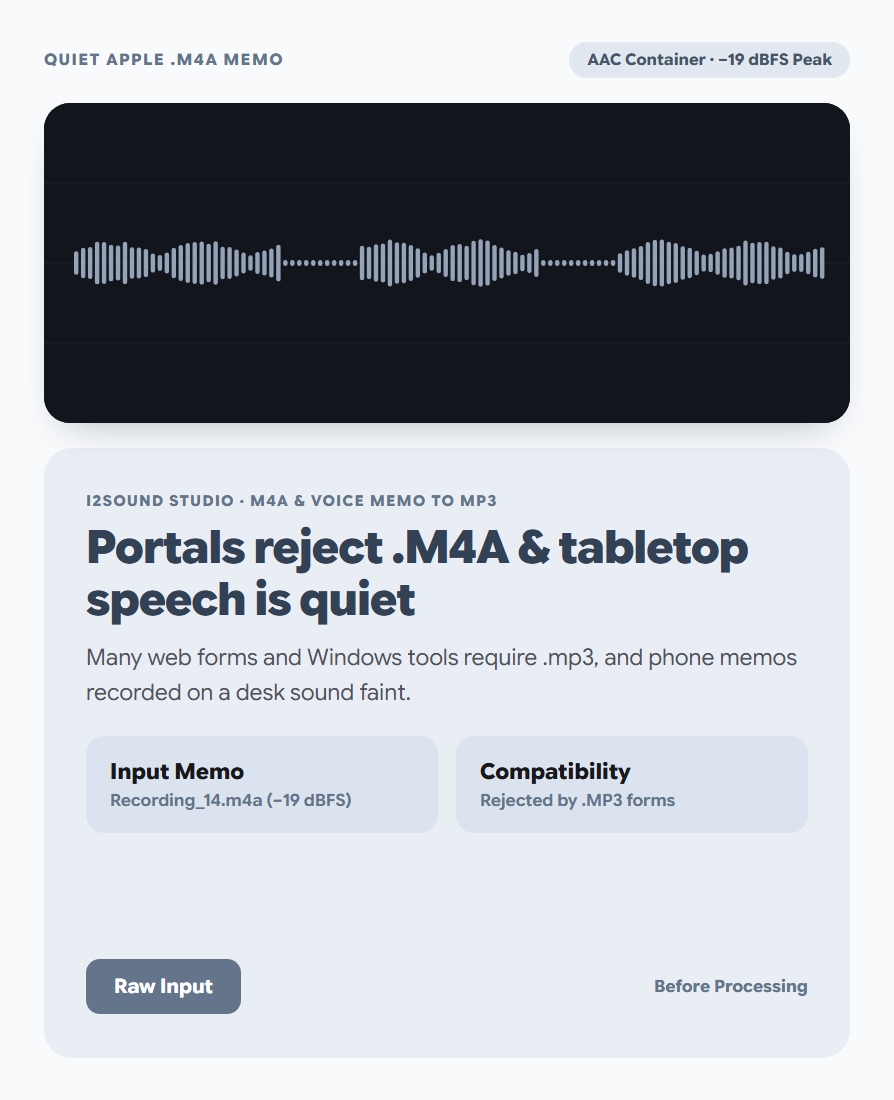
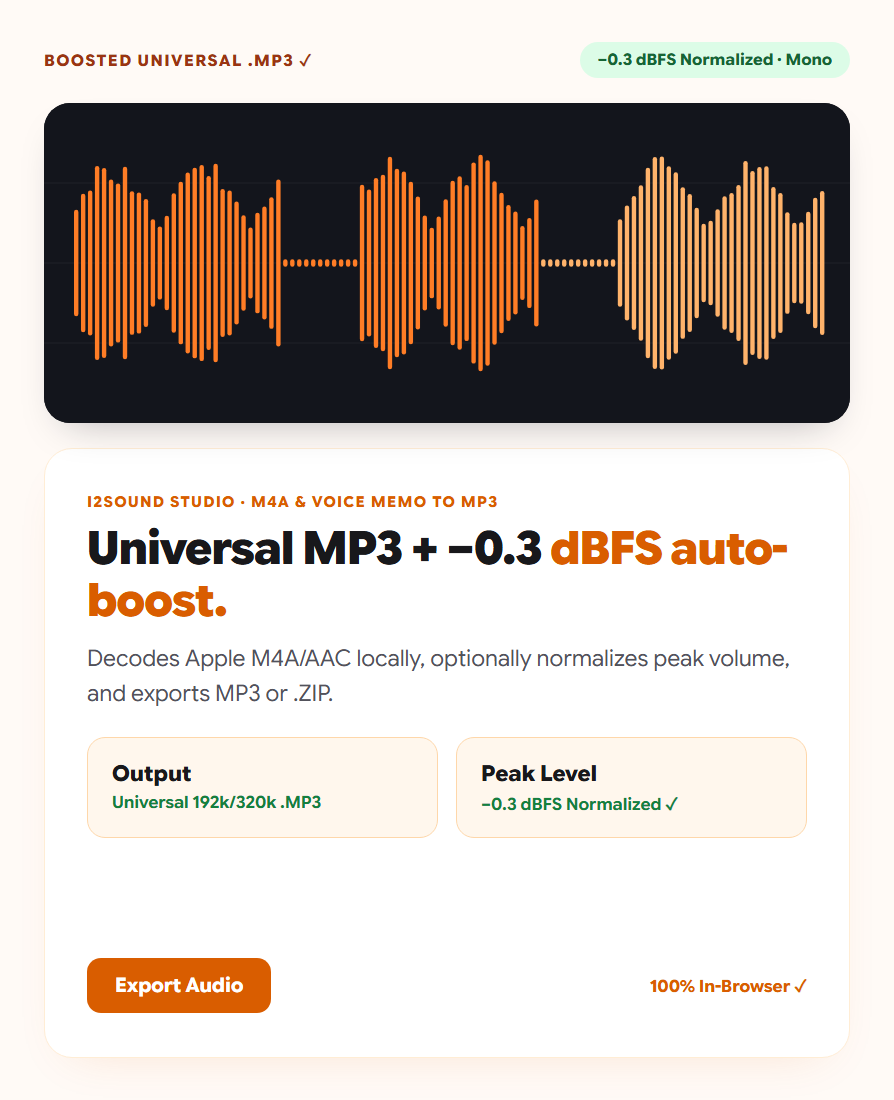

გახსენით M4A & ხმოვანი ჩანაწერის MP3-ში გადაყვანა ყოველთვის, როცა გჭირდებათ სწრაფი, სტუდიური სიზუსტის შედეგები პირდაპირ ბრაუზერში, პირადი ფაილების ატვირთვის გარეშე. Windows-ის აპლიკაციები, ძველი დაფები და სასამართლო/ტრანსკრიფციის პორტალები ხშირად უარყოფენ Apple-ის .m4a კონტეინერს. ჩააგდეთ თქვენი iPhone-ის ხმოვანი ჩანაწერები აქ სტანდარტული MP3-ების ადგილობრივად დასაკოდირად — სურვილისამებრ ჩუმი ჩანაწერების ავტომატური გაძლიერებით.
გახსენით თქვენი აუდიო ან ვიდეო ლოკალურად
დააწკაპუნეთ აუდიოს ან ვიდეოს არჩევა M4A & ხმოვანი ჩანაწერის MP3-ში გადაყვანაში (ან გადაათრიეთ Apple iPhone-ის .M4A ხმოვანი ჩანაწერები და AAC ტრეკები (მხარდაჭერილია პარტიული რეჟიმი)), რათა ააგოთ ინტერაქტიული Retina ტალღოვანი ფორმა პირდაპირ ბრაუზერის მეხსიერებაში — ან დააწკაპუნეთ სტუდიის დემოს ცდა დაუყოვნებლივ შესამოწმებლად.
დააჭირეთ Spacebar-ს დაკვრის დასაწყებად და გამოიყენეთ ტალღოვანი ფორმის / სპექტროგრამის / პირდაპირი FFT ჩანართები ან მაუსის ბორბლით მასშტაბირება (40×-მდე) ზუსტი ტრანზიტებისა და ხმაურის დონის შესამოწმებლად.
სტუდიის რჩევა: გამოიყენეთ iPhone-ის ხმოვანი ჩანაწერის + ავტომატური გაძლიერების წინასწარი პარამეტრი, რათა შორეული ხმოვანი ჩანაწერები მიიყვანოთ მკაფიო, თანაბარ მოსასმენ ხმამდე.
აირჩიეთ iPhone Voice Memo + Auto-Boost და მოუსმინეთ პირდაპირ
დაარეგულირეთ iPhone-ის ხმოვანი ჩანაწერი + ავტომატური გაძლიერება და Apple Music M4A (320k სტერეო) სტუდიის მართვის პანელში. გეჭიროთ Shift ნებისმიერი მბრუნავი ღილაკის გადათრევისას მაღალი სიზუსტისთვის, ან ორჯერ დააწკაპუნეთ ნებისმიერ კონტროლზე კალიბრირებულ ნაგულისხმევ პარამეტრზე დასაბრუნებლად.
დააჭირეთ B კლავიატურაზე (ან დააწკაპუნეთ FX აქტიური (A/B) გადამრთველზე) აუდიოს დაკვრისას, რათა 15 ms-ში შეუფერხებლად გადახვიდეთ ორიგინალსა და დამუშავებულ სიგნალს შორის.
უნივერსალური Windows და ვებ დაკვრა
გადააქციეთ .m4a ხმოვანი ჩანაწერები .mp3 ფაილებად, რომლებიც იხსნება ყველა ბრაუზერში, პორტალსა და ავტომობილის მაგნიტოფონში.
კონფიდენციალურობა ატვირთვის გარეშე
მგრძნობიარე ხმოვანი ჩანაწერები რჩება მკაცრად თქვენს ბრაუზერში.
სიმღერის ჩანაწერების გასუფთავება
გადაიყვანეთ რეპეტიციის ხმოვანი ჩანაწერები ნორმალიზებულ MP3-ებად პარტიულად.
შეამოწმეთ დონეები და სუფთად დაექსპორტეთ
დაადასტურეთ სივრცე სტერეო გამომავალ მრიცხველზე, რათა პიკები დარჩეს 0.0 dBFS-ზე დაბლა. აირჩიეთ თქვენი სამიზნე ფორმატი — როგორიცაა MP3 · 320 kbps, WAV · 24-bit სტუდია, ან FLAC · 16-bit უდანაკარგო — და დააწკაპუნეთ აუდიოს ექსპორტი.
გჭირდებათ შემდგომი მრავალსაფეხურიანი მასტერინგი ან მრავალტრეკიანი ფენებად დაყოფა? დააწკაპუნეთ გაგრძელება აქ (ან Pro სტუდია ზედა მოდულის ზოლში), რათა გადაიტანოთ თქვენი დამუშავებული აუდიო პირდაპირ შემდეგ სტუდიურ ხელსაწყოში ხელახალი ატვირთვის გარეშე.
Verified Studio Recipe — M4A & Voice Memo to MP3
Input Support : Apple iPhone .M4A Voice Memos & AAC Tracks (Batch Supported)
Key Controls  : iPhone Voice Memo + Auto-Boost  |  Apple Music M4A (320k Stereo)
Before -> Now : AAC Container · −19 dBFS Peak  -->  −0.3 dBFS Normalized · Mono
Output Export : 320/192/128 kbps MP3 or WAV (with Optional Quiet-Memo Boost) (100% Client-Side Browser DSP)ხშირად დასმული კითხვები
რატომ ინახება iPhone-ის ხმოვანი ჩანაწერები M4A ფორმატში და არა MP3-ში?
iOS ხმოვან ჩანაწერებს იწერს AAC აუდიოთი MPEG-4 (.m4a) კონტეინერში. MP3-ში გადაყვანა უზრუნველყოფს თავსებადობას ძველ პროგრამულ უზრუნველყოფასთან და ატვირთვის ფორმებთან.
შემიძლია თუ არა iPhone-ის ხმოვანი ჩანაწერების საქაღალდის ჯგუფური კონვერტაცია?
დიახ. ჩააგდეთ ყველა თქვენი .m4a ხმოვანი ჩანაწერი ერთდროულად და დააჭირეთ Export Audio-ს, რათა ჩამოტვირთოთ ერთი .ZIP ფაილი, რომელიც შეიცავს ყველა კონვერტირებულ .mp3 ფაილს.
უნდა ჩავრთო თუ არა Auto-Normalize ჩუმ ხმოვან ჩანაწერებზე?
დიახ — iPhone Voice Memo + Auto-Boost პრესეტი ავტომატურად ზრდის ჩუმად ჩაწერილ ხმოვან ფაილებს −0.3 dBFS პიკურ დონემდე.
სცადეთ M4A & Voice Memo to MP3 თქვენს ბრაუზერში
გახადეთ Apple-ის .m4a ჩანაწერები ყველგან დაკვრადი და დაარეგულირეთ ჩუმი საუბრის დონე.


