

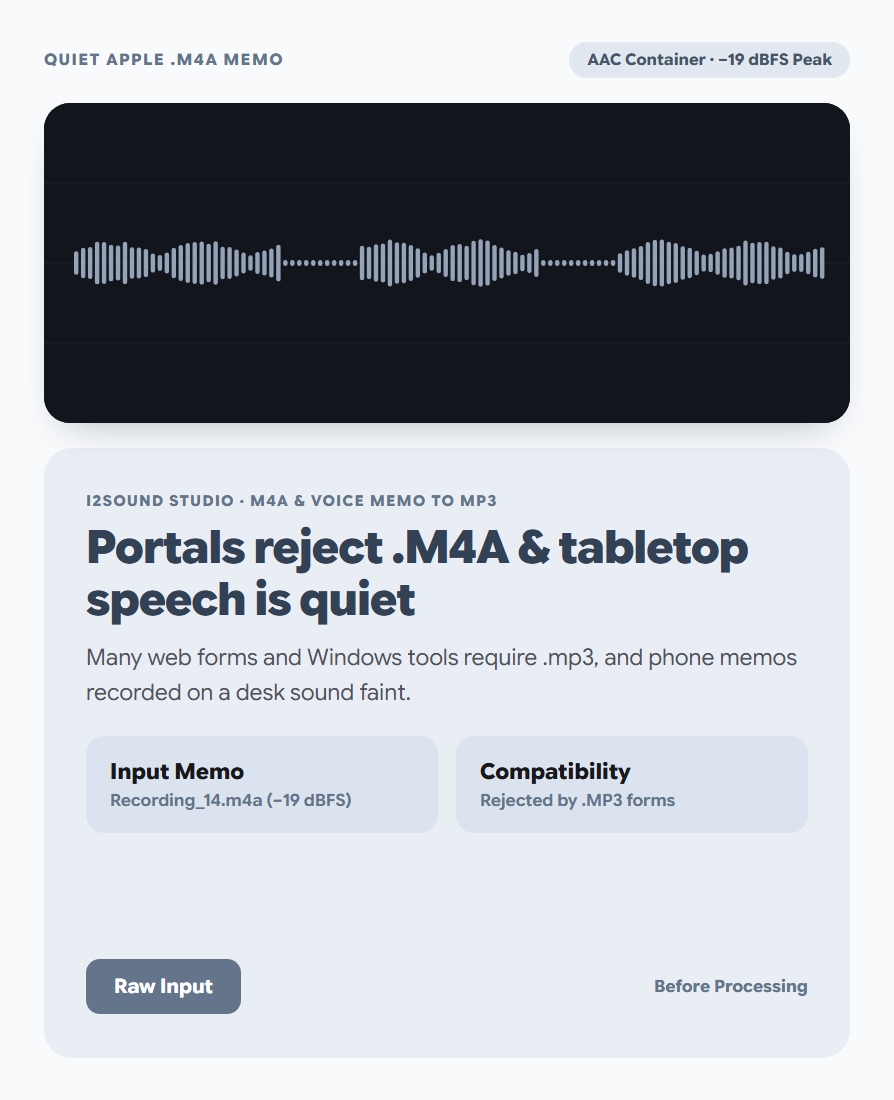
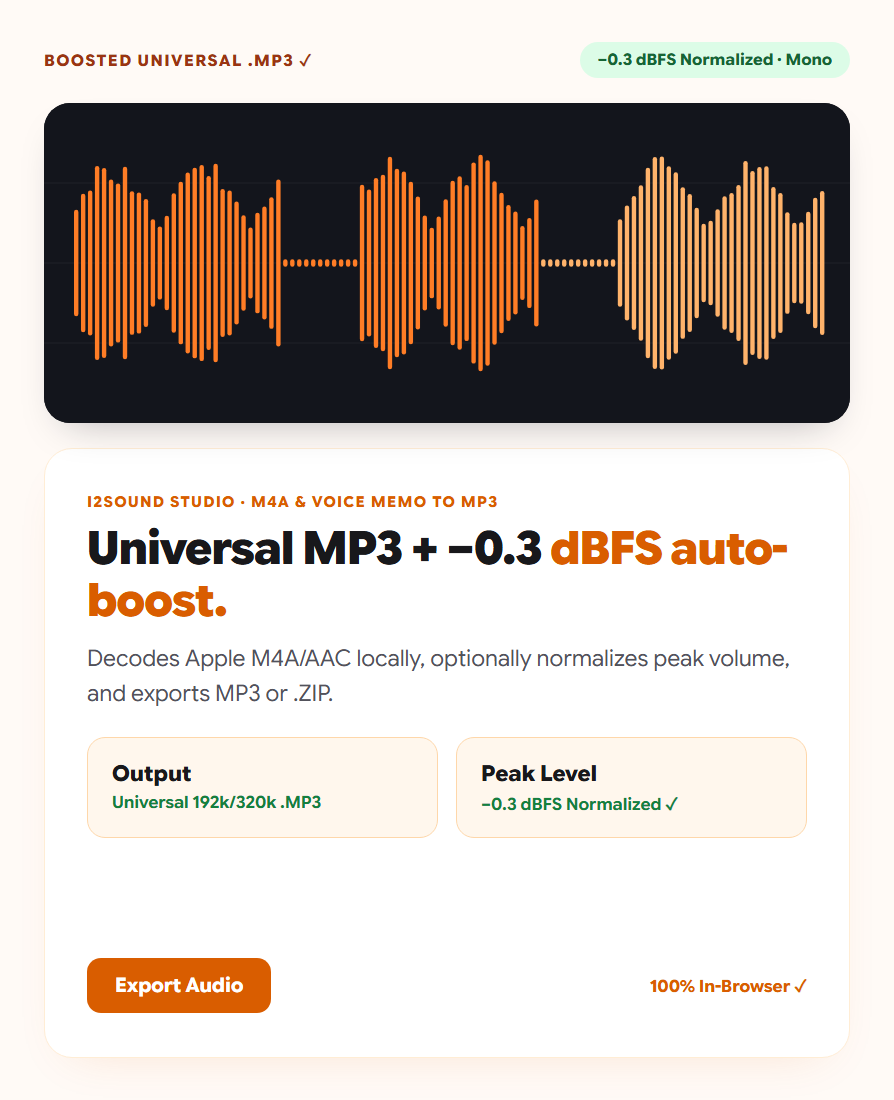

Открывайте M4A и голосовые заметки в MP3 всякий раз, когда вам нужны быстрые и точные студийные результаты прямо в браузере без загрузки личных файлов. Приложения Windows, устаревшие панели управления и порталы для транскрипции часто не поддерживают контейнер .m4a от Apple. Перетащите свои голосовые заметки iPhone сюда, чтобы локально закодировать стандартные MP3 — с опциональным автоусилением тихих записей.
Откройте аудио или видео локально
Нажмите Выбрать аудио или видео в M4A и голосовые заметки в MP3 (или перетащите голосовые заметки Apple iPhone .M4A и треки AAC (поддерживается пакетная обработка)), чтобы отобразить интерактивную Retina-волновую форму прямо в локальной памяти браузера, или нажмите Попробовать демо студии для немедленного тестирования.
Нажмите Spacebar для начала воспроизведения и используйте вкладки Волновая форма / Спектрограмма / FFT в реальном времени или масштабирование колесиком мыши (до 40×), чтобы изучить точные транзиенты и уровень шума.
Совет студии: Используйте пресет «Голосовая заметка iPhone + Автоусиление», чтобы поднять громкость тихих записей до четкого и комфортного уровня.
Выберите «Голосовая заметка iPhone + Автоусиление» и прослушайте в реальном времени
Настройте Голосовая заметка iPhone + Автоусиление и Apple Music M4A (320k Стерео) в панели управления студии. Удерживайте Shift при перетаскивании любого регулятора для точной настройки или дважды щелкните по элементу управления, чтобы сбросить его до откалиброванного значения по умолчанию.
Нажмите B на клавиатуре (или нажмите переключатель FX Active (A/B)) во время воспроизведения аудио, чтобы выполнить плавный переход без щелчков за 15 ms между исходным и обработанным сигналом.
Универсальное воспроизведение в Windows и браузере
Превращайте голосовые заметки .m4a в файлы .mp3, которые открываются в любом браузере, на порталах и в автомобильных магнитолах.
Конфиденциальность без загрузки на сервер
Конфиденциальные голосовые заметки остаются строго внутри вашего браузера.
Очистка музыкальных заметок
Пакетная конвертация репетиционных голосовых заметок в нормализованные MP3.
Проверьте уровни и выполните чистый экспорт
Убедитесь в наличии запаса по уровню на стереометре, чтобы пики оставались безопасно ниже 0.0 dBFS. Выберите целевой формат, например MP3 · 320 kbps, WAV · 24-bit Студийный или FLAC · 16-bit Без потерь, и нажмите Экспорт аудио.
Нужен многоэтапный мастеринг или многодорожечное наслоение? Нажмите Продолжить в (или Pro Studio в верхней панели модуля), чтобы передать обработанное аудио прямо в следующий студийный инструмент без повторной загрузки.
Verified Studio Recipe — M4A & Voice Memo to MP3
Input Support : Apple iPhone .M4A Voice Memos & AAC Tracks (Batch Supported)
Key Controls  : iPhone Voice Memo + Auto-Boost  |  Apple Music M4A (320k Stereo)
Before -> Now : AAC Container · −19 dBFS Peak  -->  −0.3 dBFS Normalized · Mono
Output Export : 320/192/128 kbps MP3 or WAV (with Optional Quiet-Memo Boost) (100% Client-Side Browser DSP)Часто задаваемые вопросы
Почему голосовые заметки iPhone сохраняются в M4A, а не в MP3?
iOS записывает голосовые заметки в формате AAC внутри контейнера MPEG-4 (.m4a). Конвертация в MP3 гарантирует совместимость со старым программным обеспечением и формами загрузки.
Можно ли пакетно конвертировать папку с голосовыми заметками iPhone?
Да. Перетащите все ваши голосовые заметки .m4a сразу и нажмите «Экспорт аудио», чтобы загрузить один .ZIP-архив, содержащий все сконвертированные файлы .mp3.
Стоит ли включать автонормализацию для тихих голосовых заметок?
Да — пресет «Голосовая заметка iPhone + Автоусиление» автоматически доводит тихие записи с диктофона до четкого пикового уровня −0.3 dBFS.
Попробуйте конвертацию M4A и голосовых заметок в MP3 прямо в браузере
Сделайте записи Apple .m4a универсальными для воспроизведения, одновременно нормализуя тихую речь.


