

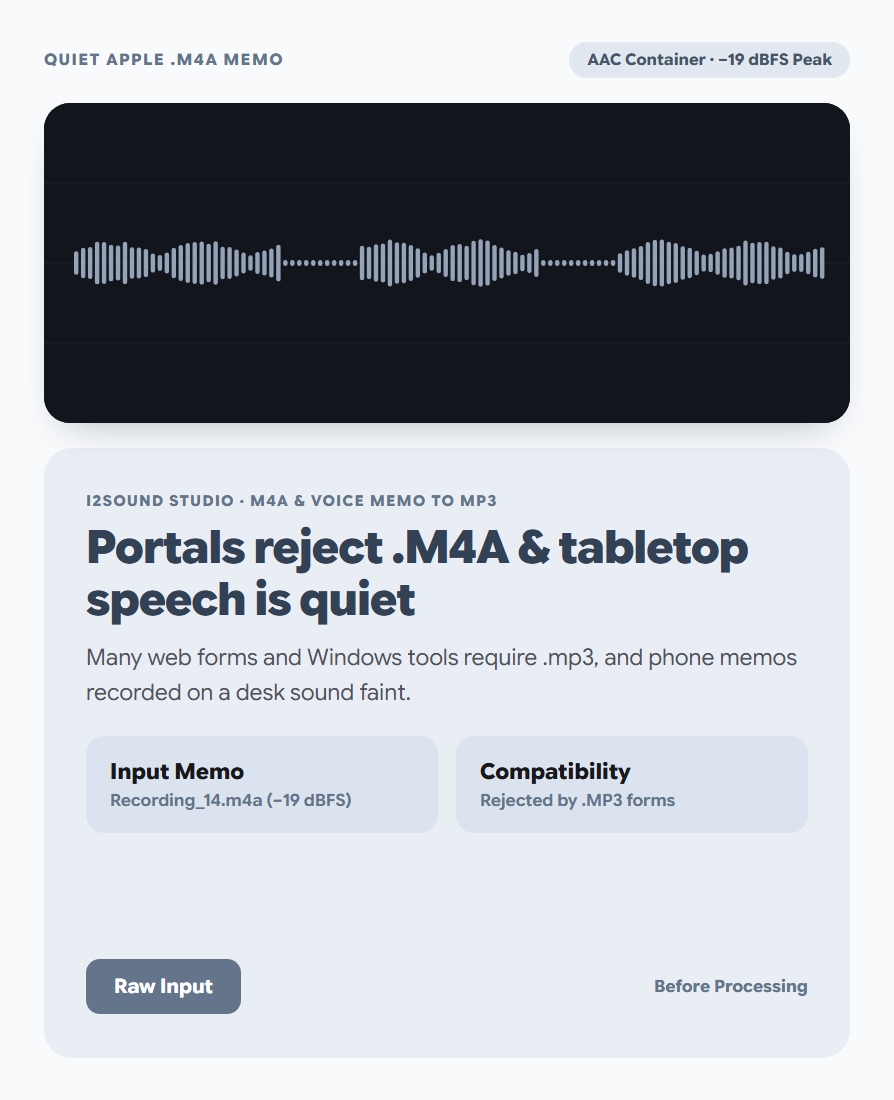
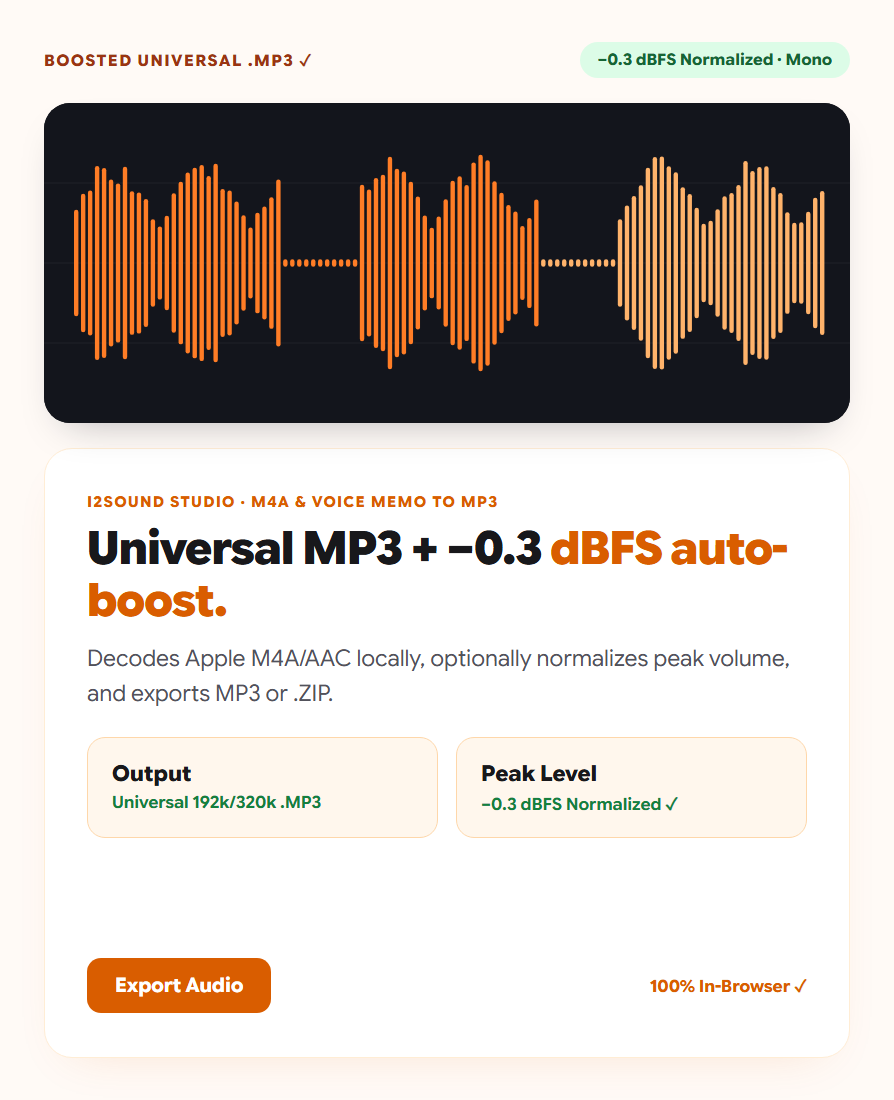

Odprite M4A & glasovne beležke v MP3 kadarkoli potrebujete hitre, studijsko natančne rezultate neposredno v brskalniku brez nalaganja zasebnih datotek. Aplikacije za Windows, starejše nadzorne plošče in portali za sodišča/transkripcijo pogosto zavrnejo Applov .m4a vsebnik. Spustite svoje iPhone glasovne beležke sem, da lokalno kodirate standardne MP3 datoteke—z neobveznim samodejnim ojačanjem tihih beležk.
Odprite svoj zvok ali video lokalno
Kliknite Izberi zvok ali video v M4A & glasovne beležke v MP3 (ali povlecite in spustite Apple iPhone .M4A glasovne beležke & AAC posnetke (podprta paketna obdelava)), da v lokalnem pomnilniku brskalnika upodobite interaktivno Retina valovno obliko—ali kliknite Preizkusi studijsko predstavitev za takojšen test.
Pritisnite Spacebar za začetek predvajanja in uporabite zavihke za Valovno obliko / Spektrogram / FFT v živo ali povečavo z miško (do 40×), da pregledate natančne tranziente in šum v ozadju.
Studijski nasvet: Uporabite prednastavitev iPhone glasovna beležka + samodejno ojačanje, da oddaljene glasovne beležke dvignete na jasno in enakomerno glasnost poslušanja.
Izberite iPhone Voice Memo + Auto-Boost & poslušajte v živo
Prilagodite iPhone glasovna beležka + samodejno ojačanje in Apple Music M4A (320k Stereo) v studijski nadzorni plošči. Držite Shift med premikanjem kateregakoli vrtljivega gumba za fino natančnost ali dvokliknite katerikoli nadzor, da se vrnete na umerjeno privzeto vrednost.
Pritisnite B na tipkovnici (ali kliknite stikalo FX Active (A/B)), medtem ko se zvok predvaja, za prehod brez klikov v 15 ms med vašim suhim originalom in obdelanim signalom.
Univerzalno predvajanje v sistemu Windows in spletu
Spremenite .m4a glasovne beležke v .mp3 datoteke, ki se odprejo v vsakem brskalniku, portalu in avtoradiu.
Zaupnost brez nalaganja
Občutljive glasovne beležke ostanejo strogo znotraj vašega brskalnika.
Čiščenje glasbenih beležk
Paketno pretvorite glasovne beležke vaj v normalizirane MP3 datoteke.
Preverite ravni in čisto izvozite
Potrdite prostor na stereo izhodnem merilniku, da vrhovi ostanejo varno pod 0.0 dBFS. Izberite ciljni format—kot je MP3 · 320 kbps, WAV · 24-bit Studio ali FLAC · 16-bit Lossless—in kliknite Izvozi zvok.
Potrebujete naknadno večstopenjsko mastering obdelavo ali večstezno plastenje? Kliknite Nadaljuj v (ali Pro Studio v zgornji vrstici modula), da prenesete obdelan zvok neposredno v naslednje studijsko orodje brez ponovnega nalaganja.
Verified Studio Recipe — M4A & Voice Memo to MP3
Input Support : Apple iPhone .M4A Voice Memos & AAC Tracks (Batch Supported)
Key Controls  : iPhone Voice Memo + Auto-Boost  |  Apple Music M4A (320k Stereo)
Before -> Now : AAC Container · −19 dBFS Peak  -->  −0.3 dBFS Normalized · Mono
Output Export : 320/192/128 kbps MP3 or WAV (with Optional Quiet-Memo Boost) (100% Client-Side Browser DSP)Pogosta vprašanja
Zakaj so glasovne beležke iPhone shranjene kot M4A in ne kot MP3?
iOS snema glasovne beležke z uporabo AAC zvoka znotraj MPEG-4 (.m4a) vsebnika. Pretvorba v MP3 zagotavlja združljivost s starejšo programsko opremo in obrazci za nalaganje.
Ali lahko paketno pretvorim mapo glasovnih beležk iPhone?
Da. Odvrzite vse svoje glasovne beležke .m4a hkrati in kliknite Izvozi zvok za prenos ene same datoteke .ZIP, ki vsebuje vse pretvorjene datoteke .mp3.
Ali naj omogočim samodejno normalizacijo pri tihih glasovnih beležkah?
Da – prednastavitev iPhone Voice Memo + Auto-Boost samodejno dvigne tihe posnetke z mize na jasno raven vrha −0.3 dBFS.
Preizkusite M4A & Voice Memo to MP3 v svojem brskalniku
Poskrbite, da bodo Applovi posnetki .m4a predvajljivi povsod, hkrati pa normalizirajte tihi govor z mize.


