

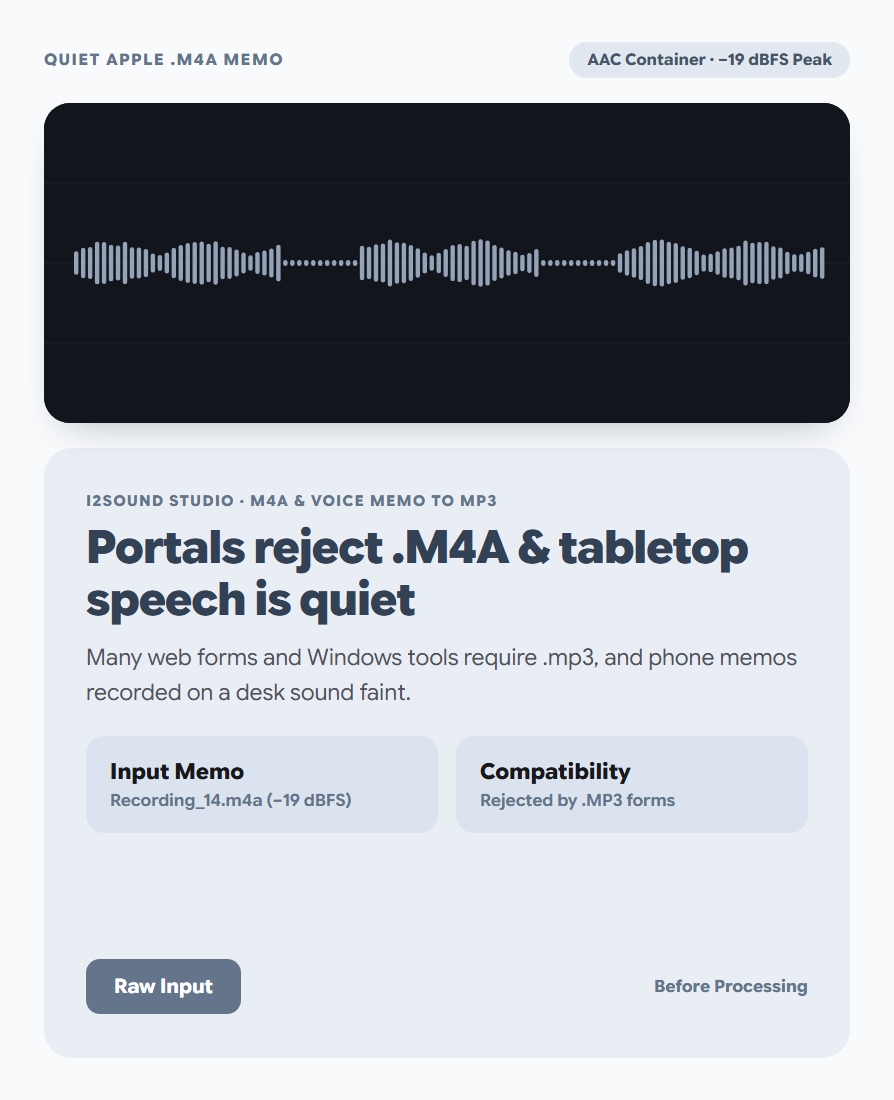
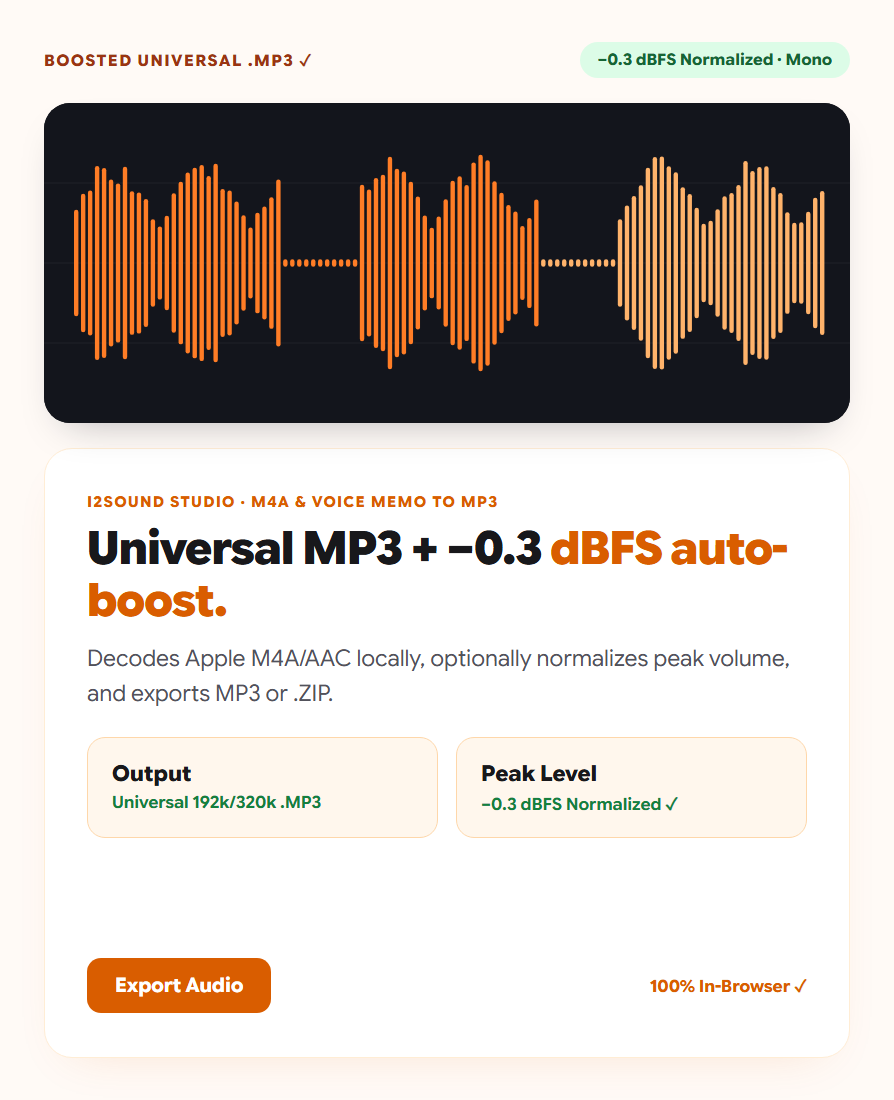

Buksan ang M4A & Voice Memo to MP3 tuwing kailangan mo ng mabilis at tumpak na resulta sa iyong browser nang hindi nag-a-upload ng mga pribadong file. Ang mga Windows app, lumang dashboard, at mga portal ng korte/transcription ay madalas na hindi tumatanggap ng .m4a container ng Apple. I-drop ang iyong iPhone Voice Memos dito para i-encode ang mga standard na MP3 nang lokal—na may opsyonal na auto-boost para sa mahihinang memo.
Buksan ang iyong audio o video nang lokal
I-click ang Choose Audio or Video sa M4A & Voice Memo to MP3 (o i-drag at i-drop ang Apple iPhone .M4A Voice Memos & AAC Tracks (Batch Supported)) para makagawa ng interactive na Retina waveform nang direkta sa memory ng browser—o i-click ang Try Studio Demo para subukan agad.
Pindutin ang Spacebar para simulan ang playback at gamitin ang Waveform / Spectrogram / Live FFT view tabs o i-zoom gamit ang mouse-wheel (hanggang 40×) para suriin ang mga transient at noise floor.
Studio tip: Gamitin ang iPhone Voice Memo + Auto-Boost preset para gawing malinaw at pantay ang volume ng mga malalayong voice memo.
Piliin ang iPhone Voice Memo + Auto-Boost & pakinggan nang live
I-adjust ang iPhone Voice Memo + Auto-Boost at Apple Music M4A (320k Stereo) sa studio control dock. Pindutin ang Shift habang hinihila ang anumang rotary dial para sa mas tumpak na kontrol, o i-double click ang anumang control para bumalik sa default setting nito.
Pindutin ang B sa iyong keyboard (o i-click ang FX Active (A/B) switch) habang tumutugtog ang audio para mag-crossfade nang walang putol sa loob ng 15 ms sa pagitan ng orihinal at processed na signal.
Universal playback para sa Windows & web
Gawing .mp3 files ang mga .m4a Voice Memos na pwedeng buksan sa kahit anong browser, portal, at car stereo.
Zero-upload confidentiality
Ang mga sensitibong voice note ay nananatiling ligtas sa loob ng iyong browser.
Paglilinis ng songwriting memo
I-batch convert ang mga rehearsal voice memo sa normalized na MP3.
I-verify ang levels at i-export nang malinis
I-confirm ang headroom sa stereo output meter para manatiling ligtas ang mga peak sa ibaba ng 0.0 dBFS. Piliin ang iyong target format—gaya ng MP3 · 320 kbps, WAV · 24-bit Studio, o FLAC · 16-bit Lossless—at i-click ang Export Audio.
Kailangan ng multi-step mastering o multi-track stem layering pagkatapos? I-click ang Continue in (o Pro Studio sa upper module bar) para ipasa ang iyong processed audio nang direkta sa susunod na studio tool nang hindi na kailangang mag-upload muli.
Verified Studio Recipe — M4A & Voice Memo to MP3
Input Support : Apple iPhone .M4A Voice Memos & AAC Tracks (Batch Supported)
Key Controls  : iPhone Voice Memo + Auto-Boost  |  Apple Music M4A (320k Stereo)
Before -> Now : AAC Container · −19 dBFS Peak  -->  −0.3 dBFS Normalized · Mono
Output Export : 320/192/128 kbps MP3 or WAV (with Optional Quiet-Memo Boost) (100% Client-Side Browser DSP)Mga karaniwang tanong
Bakit M4A ang format ng iPhone Voice Memos sa halip na MP3?
Ang iOS ay nagre-record ng voice memos gamit ang AAC audio sa loob ng MPEG-4 (.m4a) container. Ang pag-convert sa MP3 ay nagsisiguro ng compatibility sa mga lumang software at upload forms.
Maaari ko bang i-batch-convert ang isang folder ng iPhone Voice Memos?
Oo. I-drop ang lahat ng iyong .m4a Voice Memos nang sabay-sabay at i-click ang Export Audio para i-download ang isang .ZIP na naglalaman ng bawat na-convert na .mp3 file.
Dapat ko bang i-enable ang Auto-Normalize sa mahihinang voice memos?
Oo—ang iPhone Voice Memo + Auto-Boost preset ay awtomatikong nagpapalinaw sa mahihinang recording sa mesa hanggang sa peak level na −0.3 dBFS.
Subukan ang M4A & Voice Memo to MP3 sa iyong browser
Gawing compatible sa lahat ng device ang mga Apple .m4a recording habang pinalalakas ang mahinang boses.


