


Öppna M4A & röstmemon till MP3 när du behöver snabba, studiokvalitativa resultat direkt i din webbläsare utan att ladda upp privata filer. Windows-appar, äldre instrumentpaneler och portaler för domstolsärenden/transkribering nekar ofta Apples .m4a-container. Släpp dina iPhone-röstmemon här för att koda standard-MP3-filer lokalt—med valfri automatisk förstärkning för lågmälda memon.
Öppna ditt ljud eller video lokalt
Klicka på Välj ljud eller video i M4A & röstmemon till MP3 (eller dra och släpp Apple iPhone .M4A-röstmemon & AAC-spår (batch-stöd finns)) för att rendera en interaktiv Retina-vågform direkt i webbläsarens lokala minne—eller klicka på Prova studiodemo för att testa omedelbart.
Tryck på Spacebar för att starta uppspelning och använd flikarna Vågform / Spektrogram / Live FFT eller zooma med mushjulet (upp till 40×) för att inspektera exakta transienter och brusgolv.
Studiotips: Använd förinställningen för iPhone-röstmemo + Auto-Boost för att lyfta avlägsna bordsinspelningar till en tydlig och jämn volym.
Välj iPhone Voice Memo + Auto-Boost & provlyssna live
Justera iPhone-röstmemo + Auto-Boost och Apple Music M4A (320k Stereo) i studiokontrollpanelen. Håll ner Shift medan du drar i valfri ratt för finjustering, eller dubbelklicka på valfri kontroll för att återställa till dess kalibrerade standardvärde.
Tryck på B på ditt tangentbord (eller klicka på FX Active (A/B)-omkopplaren) medan ljudet spelas för att korsa över utan klickljud på 15 ms mellan din torra originalsignal och den bearbetade signalen.
Universell uppspelning för Windows & webb
Gör om .m4a-röstmemon till .mp3-filer som öppnas i alla webbläsare, portaler och bilstereos.
Konfidentialitet utan uppladdning
Känsliga röstanteckningar stannar strikt inom din webbläsare.
Rensa upp låtskrivar-memon
Batch-konvertera röstmemon från repetitioner till normaliserade MP3-filer.
Verifiera nivåer och exportera rent
Bekräfta att det finns tillräckligt med utrymme (headroom) på stereoutgångsmätaren så att toppar förblir säkert under 0.0 dBFS. Välj ditt målformat—såsom MP3 · 320 kbps, WAV · 24-bit Studio, eller FLAC · 16-bit Lossless—och klicka på Exportera ljud.
Behöver du flerstegsmastring eller lagerhantering av flera spår efteråt? Klicka på Fortsätt i (eller Pro Studio i den övre modulraden) för att skicka ditt bearbetade ljud direkt till nästa studioverktyg utan att ladda upp på nytt.
Verified Studio Recipe — M4A & Voice Memo to MP3
Input Support : Apple iPhone .M4A Voice Memos & AAC Tracks (Batch Supported)
Key Controls  : iPhone Voice Memo + Auto-Boost  |  Apple Music M4A (320k Stereo)
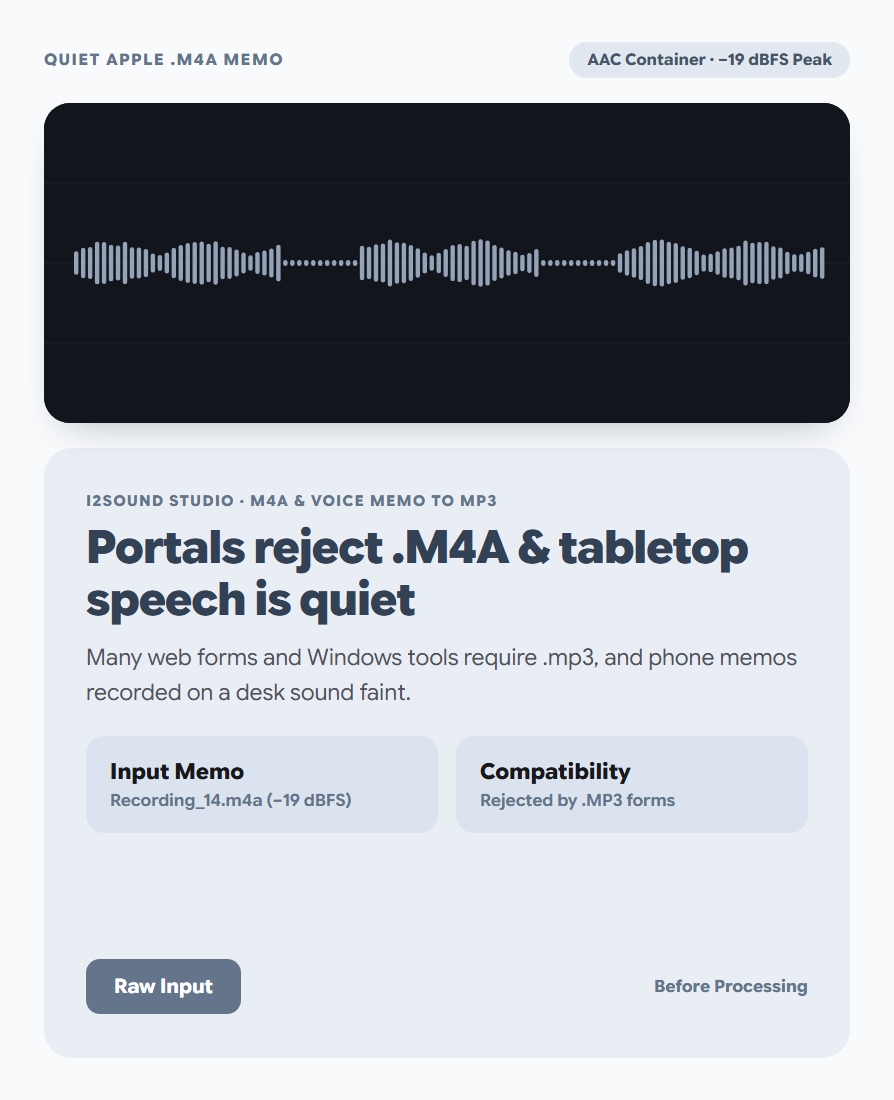
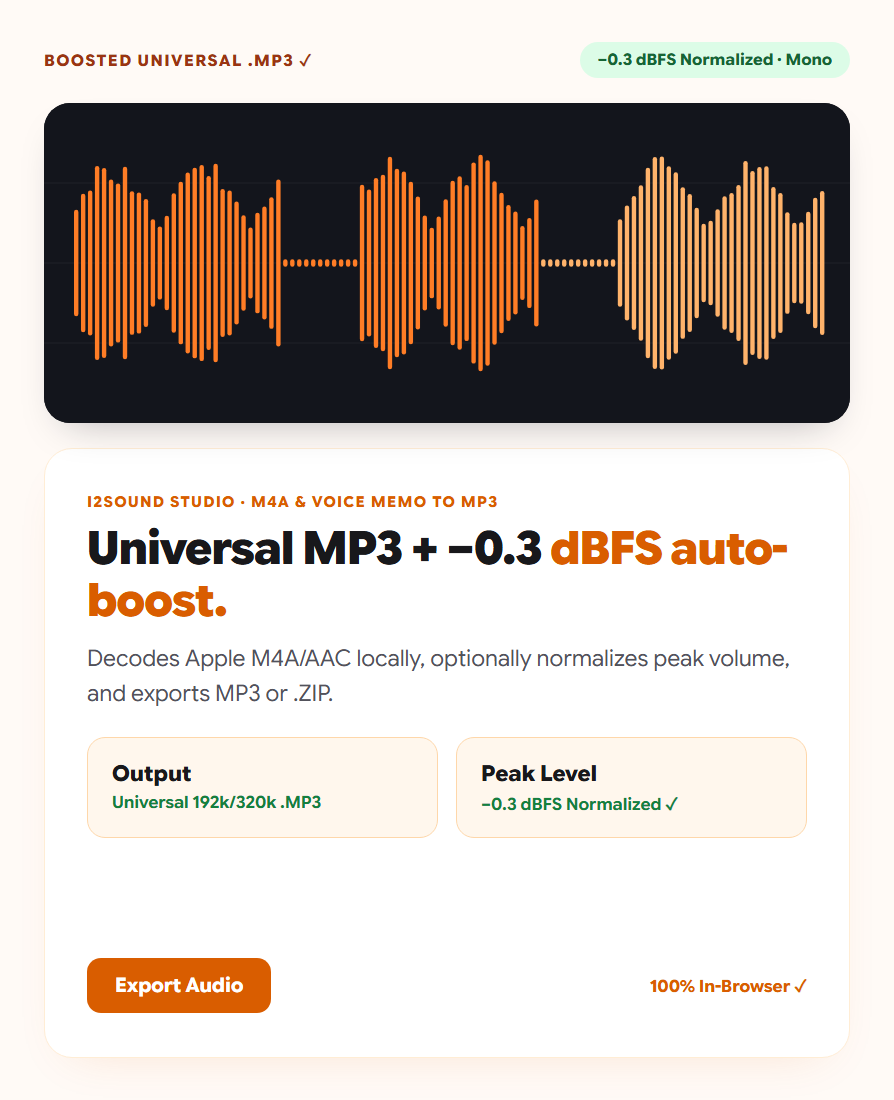
Before -> Now : AAC Container · −19 dBFS Peak  -->  −0.3 dBFS Normalized · Mono
Output Export : 320/192/128 kbps MP3 or WAV (with Optional Quiet-Memo Boost) (100% Client-Side Browser DSP)Vanliga frågor
Varför sparas iPhone-röstmemon som M4A istället för MP3?
iOS spelar in röstmemon med AAC-ljud inuti en MPEG-4 (.m4a)-container. Konvertering till MP3 garanterar kompatibilitet med äldre programvara och uppladdningsformulär.
Kan jag batch-konvertera en mapp med iPhone-röstmemon?
Ja. Släpp alla dina .m4a-röstmemon på en gång och klicka på Exportera ljud för att ladda ner en enda .ZIP-fil som innehåller alla konverterade .mp3-filer.
Bör jag aktivera Auto-Normalize på tysta röstmemon?
Ja – förinställningen iPhone Voice Memo + Auto-Boost höjer automatiskt tysta bordsinspelningar till en tydlig toppnivå på −0.3 dBFS.
Prova M4A & Voice Memo till MP3 i din webbläsare
Gör Apple .m4a-inspelningar spelbara överallt samtidigt som du normaliserar tyst tal.


