

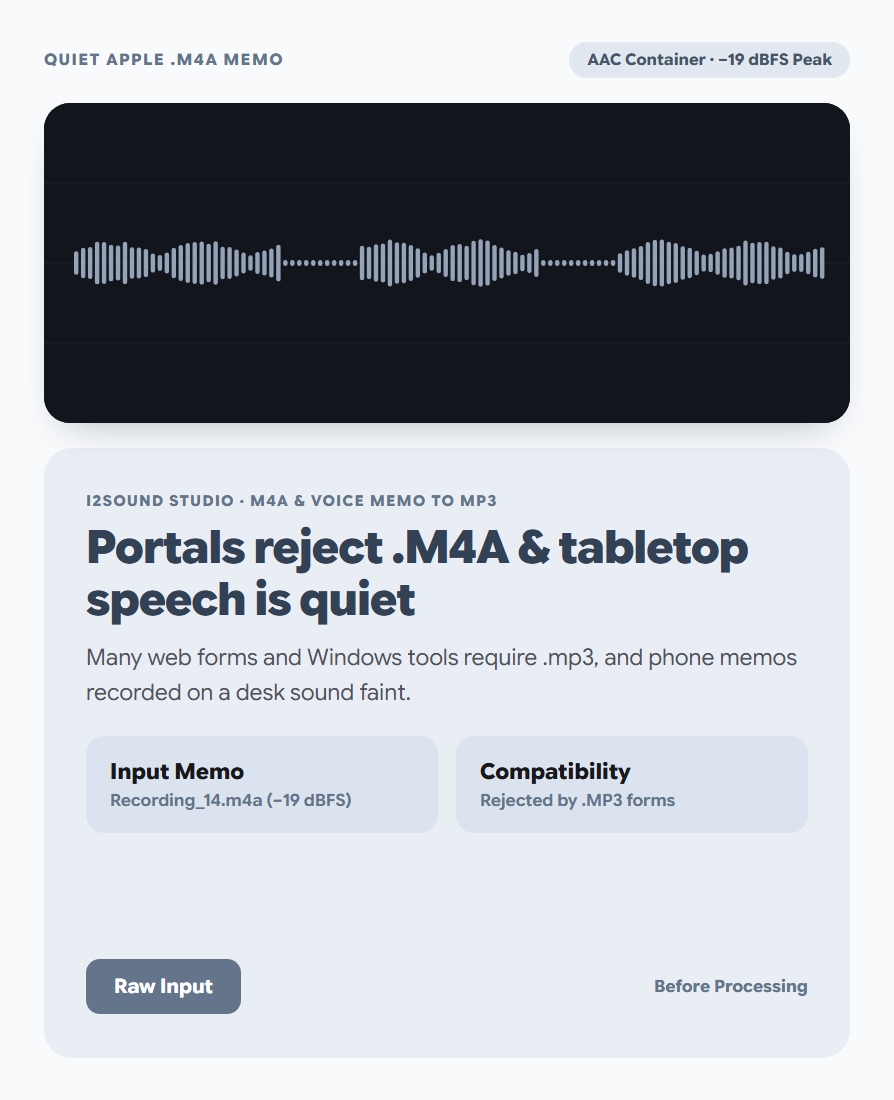
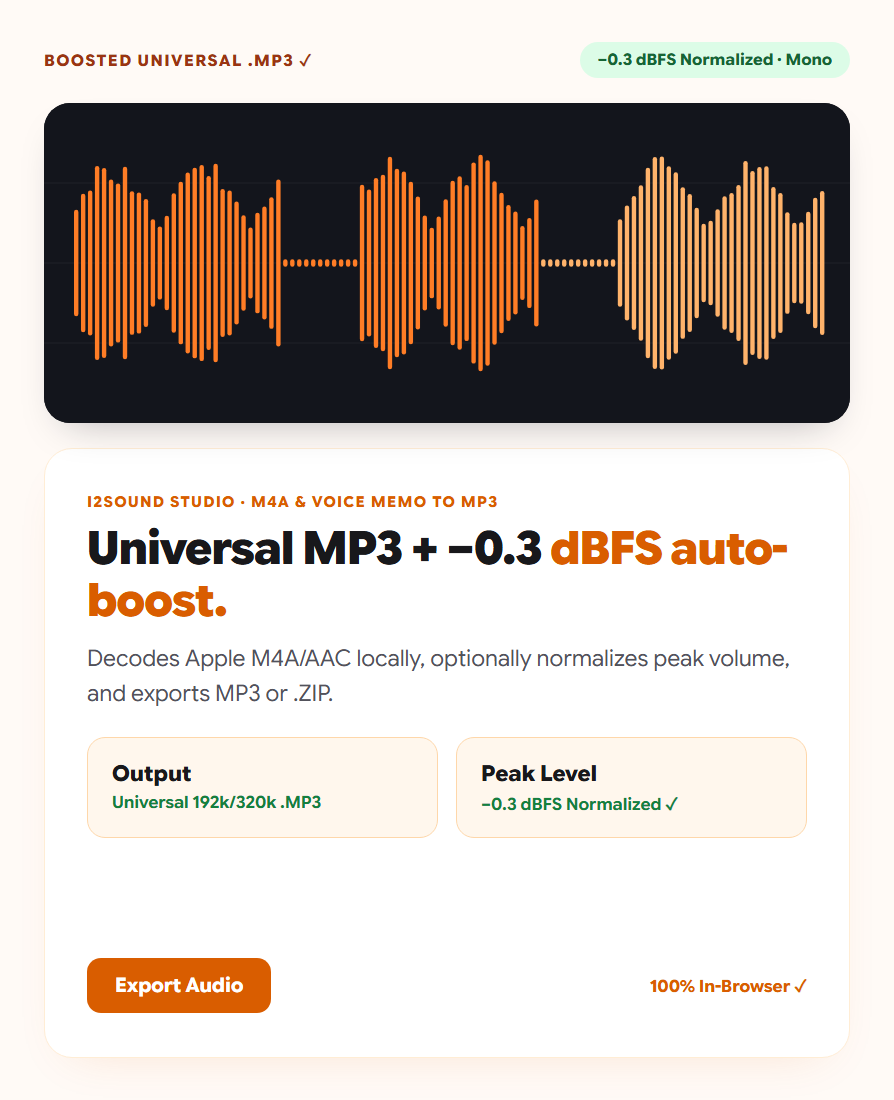

जब भी आपको बिना फाइल अपलोड किए ब्राउज़र में तेज़ और सटीक परिणाम चाहिए हों, तो M4A & Voice Memo to MP3 खोलें। विंडोज ऐप्स, पुराने डैशबोर्ड और कोर्ट/ट्रांसक्रिप्शन पोर्टल अक्सर Apple के .m4a कंटेनर को स्वीकार नहीं करते हैं। अपने iPhone Voice Memos को यहाँ ड्रॉप करें और स्थानीय रूप से स्टैंडर्ड MP3 में एन्कोड करें—वैकल्पिक ऑटो-बूस्ट के साथ।
अपनी ऑडियो या वीडियो फाइल स्थानीय रूप से खोलें
M4A & Voice Memo to MP3 में Choose Audio or Video पर क्लिक करें (या Apple iPhone .M4A Voice Memos और AAC ट्रैक्स को ड्रैग एंड ड्रॉप करें) ताकि ब्राउज़र मेमोरी में इंटरैक्टिव रेटिना वेवफॉर्म रेंडर हो सके—या तुरंत टेस्ट करने के लिए Try Studio Demo पर क्लिक करें।
प्लेबैक शुरू करने के लिए Spacebar दबाएं और सटीक ट्रांजिएंट्स और नॉइज़ फ्लोर की जांच करने के लिए Waveform / Spectrogram / Live FFT टैब या माउस-व्हील ज़ूम (40× तक) का उपयोग करें।
स्टूडियो टिप: दूर से रिकॉर्ड की गई धीमी आवाज़ को स्पष्ट और समान वॉल्यूम पर लाने के लिए iPhone Voice Memo + Auto-Boost प्रीसेट का उपयोग करें।
iPhone Voice Memo + Auto-Boost चुनें और लाइव सुनें
स्टूडियो कंट्रोल डॉक में iPhone Voice Memo + Auto-Boost और Apple Music M4A (320k Stereo) को एडजस्ट करें। सटीक नियंत्रण के लिए किसी भी रोटरी डायल को ड्रैग करते समय Shift दबाए रखें, या डिफॉल्ट पर वापस जाने के लिए किसी भी कंट्रोल पर डबल-क्लिक करें।
ऑडियो बजते समय अपने कीबोर्ड पर B दबाएं (या FX Active (A/B) स्विच पर क्लिक करें) ताकि आप 15 ms के भीतर ओरिजिनल और प्रोसेस्ड सिग्नल के बीच बिना किसी क्लिक के स्विच कर सकें।
Windows और वेब पर यूनिवर्सल प्लेबैक
.m4a Voice Memos को उन .mp3 फाइलों में बदलें जो हर ब्राउज़र, पोर्टल और कार स्टीरियो में खुलती हैं।
जीरो-अपलोड गोपनीयता
संवेदनशील वॉइस नोट्स पूरी तरह से आपके ब्राउज़र के अंदर रहते हैं।
सॉन्गराइटिंग मेमो क्लीनअप
रिहर्सल वॉइस मेमो को बैच में नॉर्मलाइज़्ड MP3 में बदलें।
लेवल की जांच करें और स्पष्ट रूप से एक्सपोर्ट करें
स्टीरियो आउटपुट मीटर पर हेडरूम की पुष्टि करें ताकि पीक 0.0 dBFS से नीचे रहे। अपना टारगेट फॉर्मेट चुनें—जैसे MP3 · 320 kbps, WAV · 24-bit Studio, या FLAC · 16-bit Lossless—और Export Audio पर क्लिक करें।
क्या बाद में मल्टी-स्टेप मास्टरिंग या मल्टी-ट्रैक लेयरिंग की आवश्यकता है? अपने प्रोसेस्ड ऑडियो को बिना दोबारा अपलोड किए अगले स्टूडियो टूल में भेजने के लिए Continue in (या ऊपरी मॉड्यूल बार में Pro Studio) पर क्लिक करें।
Verified Studio Recipe — M4A & Voice Memo to MP3
Input Support : Apple iPhone .M4A Voice Memos & AAC Tracks (Batch Supported)
Key Controls  : iPhone Voice Memo + Auto-Boost  |  Apple Music M4A (320k Stereo)
Before -> Now : AAC Container · −19 dBFS Peak  -->  −0.3 dBFS Normalized · Mono
Output Export : 320/192/128 kbps MP3 or WAV (with Optional Quiet-Memo Boost) (100% Client-Side Browser DSP)सामान्य प्रश्न
iPhone वॉइस मेमो को MP3 के बजाय M4A के रूप में क्यों सेव किया जाता है?
iOS, MPEG-4 (.m4a) कंटेनर के अंदर AAC ऑडियो का उपयोग करके वॉइस मेमो रिकॉर्ड करता है। MP3 में बदलने से पुराने सॉफ़्टवेयर और अपलोड फॉर्म के साथ अनुकूलता सुनिश्चित होती है।
क्या मैं iPhone वॉइस मेमो के फोल्डर को बैच-कन्वर्ट कर सकता हूँ?
हाँ। अपनी सभी .m4a वॉइस मेमो फाइलों को एक साथ ड्रॉप करें और सभी कनवर्ट की गई .mp3 फाइलों को एक ही .ZIP में डाउनलोड करने के लिए 'Export Audio' पर क्लिक करें।
क्या मुझे शांत वॉइस मेमो पर Auto-Normalize सक्षम करना चाहिए?
हाँ—iPhone Voice Memo + Auto-Boost प्रीसेट शांत टेबलटॉप रिकॉर्डिंग को स्वचालित रूप से −0.3 dBFS पीक लेवल तक स्पष्ट कर देता है।
अपने ब्राउज़र में M4A और वॉइस मेमो को MP3 में बदलें
Apple की .m4a रिकॉर्डिंग को हर जगह चलाने योग्य बनाएं और शांत टेबलटॉप स्पीच को नॉर्मलाइज़ करें।


